Personnaliser l’apparence
Choisir le style de l’application et les couleurs de la commune.
L’apparence de votre application se règle dans un seul écran, « Apparence », qui s’applique à la fois au site web et aux applications iPhone et Android. Il comporte deux onglets :
- « Style » : le style de l’application et les couleurs de la commune, décrits sur cette page ;
- « Mise en page » : l’organisation de la page d’accueil, décrite dans Composer la page d’accueil.
Pour ouvrir l’écran, cliquez sur « Apps » dans le menu, puis sur l’onglet « Apparence ». Il demande le droit de modifier l’apparence, que les administrateurs et les éditeurs ont par défaut.
L’onglet Style
Section intitulée « L’onglet Style »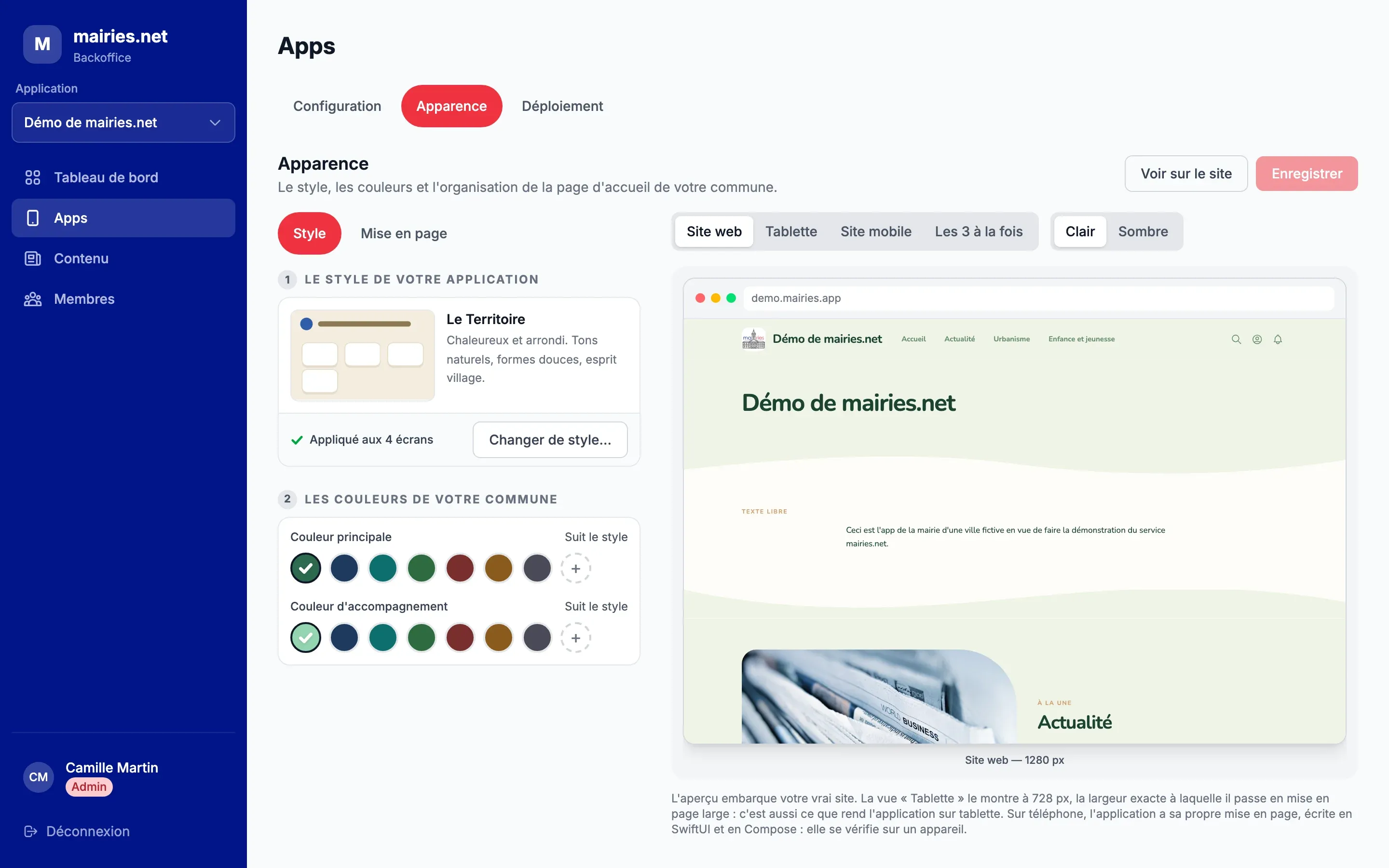
L’écran se partage en deux colonnes :
- À gauche, les réglages, en deux étapes : « Le style de votre application » puis « Les couleurs de votre commune ».
- À droite, l’aperçu de votre site, qui se met à jour à chaque modification, avant même d’enregistrer. Voir Prévisualiser l’application.
En haut à droite, « Enregistrer » publie l’ensemble de vos modifications, style et mise en page ensemble.
Choisir un style
Section intitulée « Choisir un style »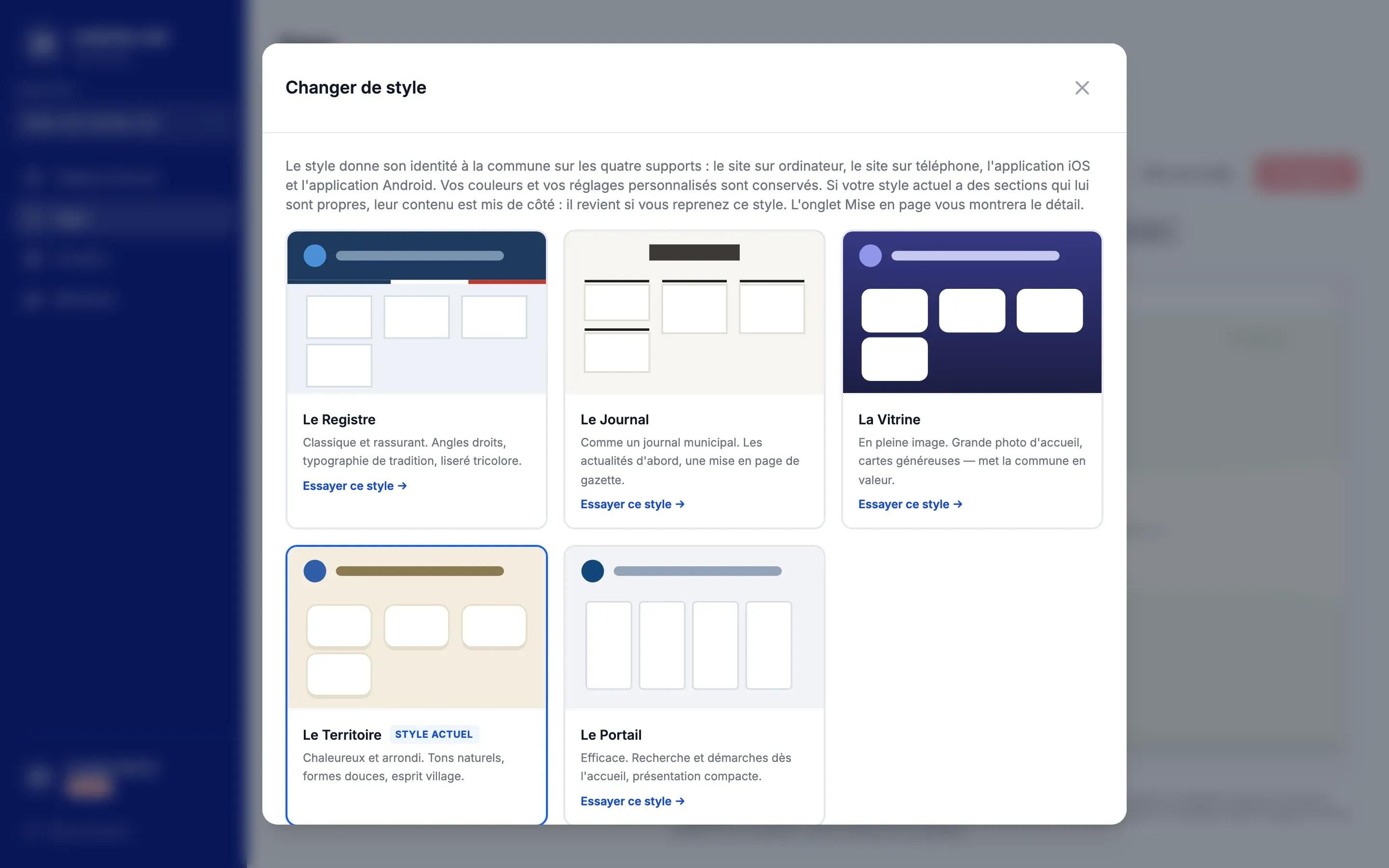
Le style donne son identité à votre application sur les quatre supports : le site sur ordinateur, le site sur téléphone, l’application iOS et l’application Android. Il définit les formes, la typographie, la disposition de la page d’accueil et les couleurs de départ.
| Style | Esprit |
|---|---|
| Le Registre | Classique et rassurant. Angles droits, typographie de tradition, liseré tricolore. |
| Le Journal | Comme un journal municipal. Les actualités d’abord, une mise en page de gazette. |
| La Vitrine | En pleine image. Grande photo d’accueil, cartes généreuses : met la commune en valeur. |
| Le Territoire | Chaleureux et arrondi. Tons naturels, formes douces, esprit village. |
| Le Portail | Efficace. Recherche et démarches dès l’accueil, présentation compacte. |
Pour changer de style :
- Dans « Le style de votre application », cliquez sur « Changer de style… ».
- Dans la fenêtre « Changer de style », cliquez sur le style de votre choix.
- Regardez le résultat dans l’aperçu.
- Cliquez sur « Enregistrer » pour le publier.
Vos couleurs et vos réglages personnalisés sont conservés quand vous changez de style.
Chaque style organise la page d’accueil à sa façon et ne sait pas forcément afficher toutes les sections de l’ancien style. Dans ce cas, un bandeau de l’onglet « Mise en page » indique « « [nouveau style] » range la page autrement. » et liste les sections concernées : leur contenu est mis de côté, pas supprimé, et revient si vous reprenez l’ancien style. Cliquez sur « Voir le détail » pour la liste complète, puis sur « Garder ce style » pour confirmer votre choix.
Couleurs de la commune
Section intitulée « Couleurs de la commune »La rubrique « Les couleurs de votre commune » propose deux couleurs :
- « Couleur principale » : la couleur de marque de votre commune, la plus présente dans l’application ;
- « Couleur d’accompagnement » : une seconde couleur, qui complète la première.
La façon dont chaque couleur est utilisée dépend du style : regardez l’aperçu pour juger du résultat.
Pour chaque couleur :
- Cliquez sur une pastille. La première est la couleur prévue par le style ; les suivantes sont des teintes adaptées aux collectivités (bleu marine, sarcelle, vert forêt, bordeaux, ocre, ardoise).
- Pour une autre couleur, par exemple celle de votre charte graphique, cliquez sur « + » : choisissez la couleur dans le sélecteur, ou saisissez son code hexadécimal (par exemple
#1E3A5F).
À côté du nom de chaque couleur, une mention indique son origine :
- « Suit le style » : la couleur est celle du style et suivra ses évolutions ;
- « Personnalisé » : vous l’avez changée. Cliquez sur « Revenir au style » pour retrouver la couleur du style.
Enregistrer et publier
Section intitulée « Enregistrer et publier »- Cliquez sur « Enregistrer », en haut à droite. Le bouton reste inactif tant que rien n’a changé.
- La fenêtre « Publier ces modifications ? » rappelle que votre site et vos applications mobiles seront mis à jour immédiatement. Si des sections sont mises de côté par un changement de style, elle le signale aussi.
- Cliquez sur « Publier ».
Le message « Modifications enregistrées. » confirme la publication. Les habitants voient la nouvelle apparence dès leur prochaine visite, sans mise à jour de l’application sur les stores.
Cochez « Ne plus afficher ce message » dans la fenêtre si vous ne voulez plus de cette confirmation.
Accessibilité des couleurs
Section intitulée « Accessibilité des couleurs »Votre application doit rester lisible pour tous les habitants, y compris les personnes malvoyantes. mairies.net ajuste automatiquement la couleur des textes posés sur vos couleurs pour qu’ils restent lisibles. Quelques précautions restent utiles :
- Évitez une couleur principale très claire (jaune pâle, pastel) : les éléments posés sur un fond clair ressortent mal.
- Vérifiez l’aperçu en « Clair » et en « Sombre » : une partie des habitants utilise le mode sombre de son téléphone.
- Ne transmettez pas une information par la couleur seule : dans vos pages, doublez-la d’un mot ou d’une icône.