Découvrir le backoffice
Faire le tour de l’interface : menu, tableau de bord, sélection de l’application.
Le backoffice se compose d’un menu, à gauche, et d’une zone de travail, à droite. Ce que vous voyez dépend de votre rôle : les entrées auxquelles vous n’avez pas accès n’apparaissent pas.
Le tableau de bord
Section intitulée « Le tableau de bord »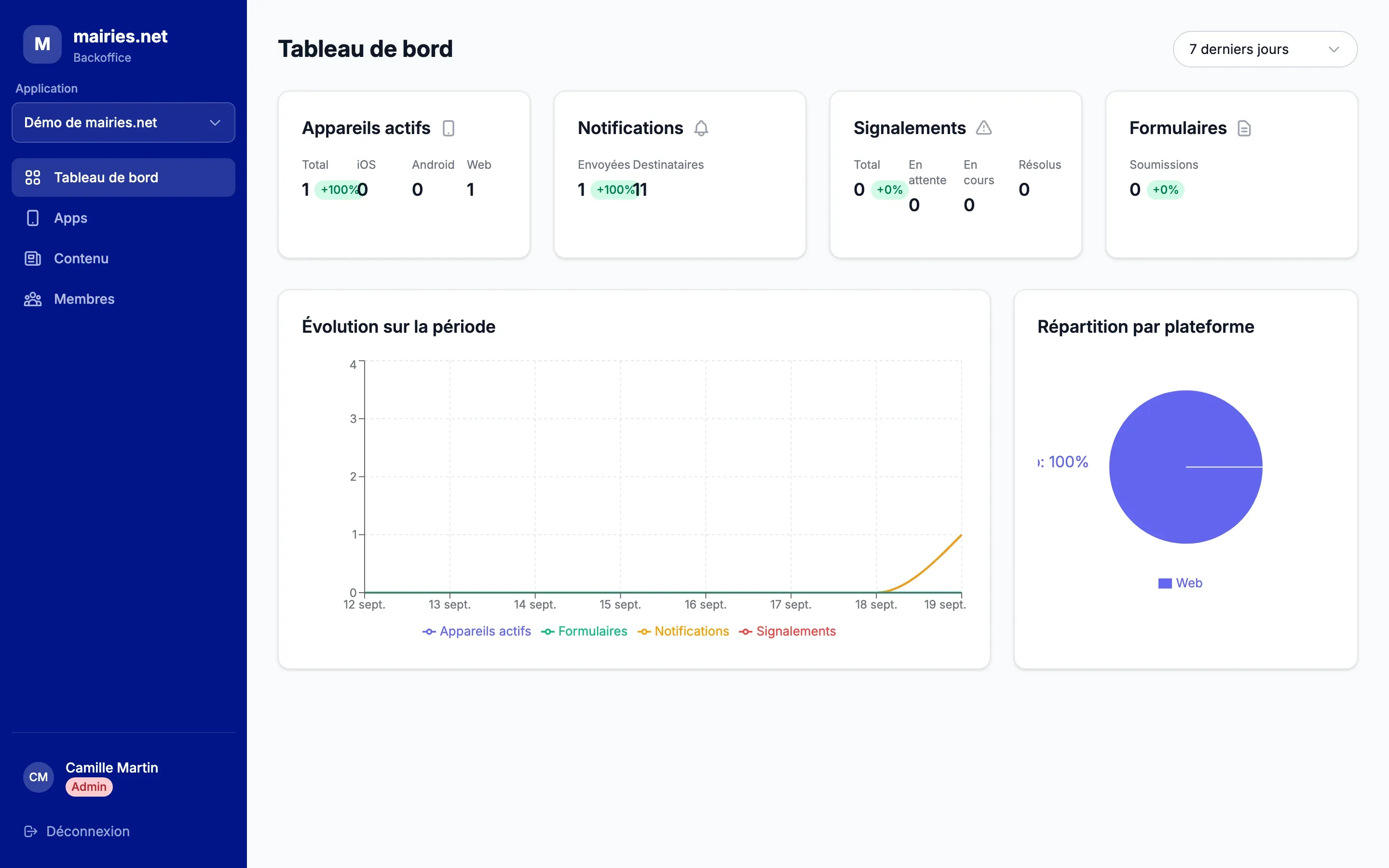
Le « Tableau de bord » est la première page affichée après la connexion. Il résume l’activité de votre application sur les 7, 30 ou 90 derniers jours : appareils actifs, notifications envoyées, signalements reçus et formulaires remplis. Le détail de chaque indicateur est expliqué dans Statistiques d’usage.
Si vous avez les droits sur les signalements, un bandeau peut vous proposer en haut de page : « Recevez une notification quand un citoyen dépose un nouveau signalement. » Cliquez sur « Activer » pour recevoir ces alertes dans votre navigateur, ou sur « Plus tard » pour ne plus voir la proposition sur ce navigateur. Vous pourrez changer d’avis depuis Mon profil.
Le menu de navigation
Section intitulée « Le menu de navigation »| Entrée | Contenu |
|---|---|
| « Tableau de bord » | Les chiffres clés de votre application. |
| « Apps » | Les réglages de l’application, en trois onglets : « Configuration », « Apparence » et « Déploiement ». Voir Configurer l’application. |
| « Contenu » | Tous les contenus publiés dans l’application. Quand vous êtes dans cette rubrique, ses sous-menus s’affichent : « Pages », « Notifications », « Sondages », « Signalements », « Délégations », « Formulaires », « Réseau social », « Calendrier », et selon les options de votre commune « Diffusions » et « Recherche ». Voir la vue d’ensemble des contenus. |
| « Membres » | Les agents qui ont accès au backoffice et les invitations en cours. Voir Gérer les membres. |
En bas du menu, votre nom et votre avatar ouvrent Mon profil. Le badge « Admin » s’affiche si vous êtes administrateur d’au moins une application. Le lien « Déconnexion » ferme votre session.
Changer d’application
Section intitulée « Changer d’application »Si vous gérez plusieurs applications (plusieurs communes, ou une commune et une association), la zone « Application », en haut du menu, devient une liste déroulante :
- Cliquez sur le nom de l’application affichée.
- Choisissez l’application sur laquelle vous voulez travailler.
Tout le backoffice bascule alors sur cette application : tableau de bord, contenus, membres et réglages. Le backoffice retient votre choix pour vos prochaines visites.
Si vous ne gérez qu’une application, son nom s’affiche simplement sous « Application ».
Utiliser le backoffice sur mobile
Section intitulée « Utiliser le backoffice sur mobile »Le backoffice fonctionne aussi sur téléphone et sur tablette, dans le navigateur :
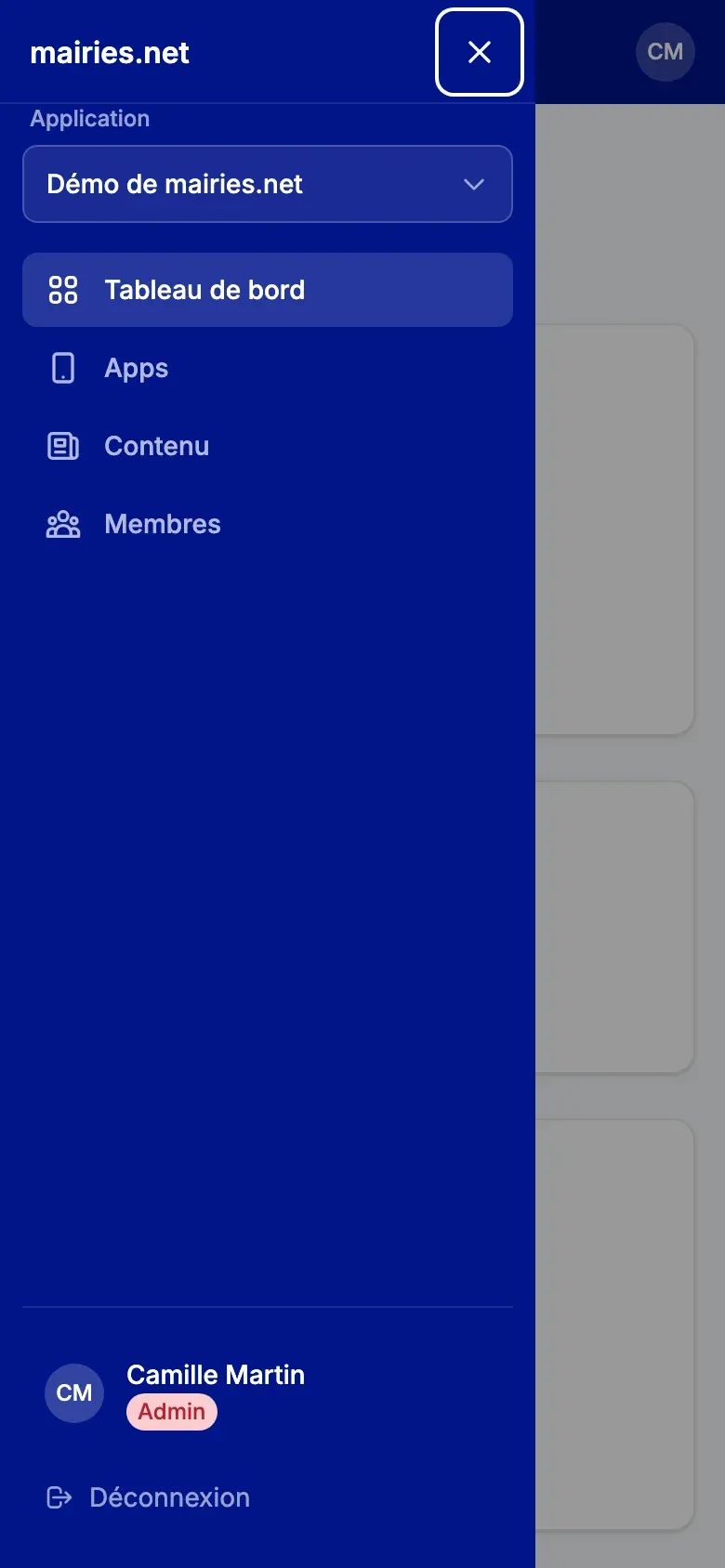
- Le menu est replié derrière le bouton en haut à gauche de l’écran (trois traits). Touchez-le pour l’ouvrir, puis touchez une entrée ou le bouton de fermeture.
- L’avatar, en haut à droite, ouvre directement votre profil.
- Les tableaux larges, comme la liste des membres, se lisent en faisant défiler horizontalement.
Pour les tâches de mise en page (apparence, page d’accueil), un écran d’ordinateur reste plus confortable.