Gérer les membres
Inviter des collègues, modifier leurs droits, retirer un accès.
Les membres sont les agents et élus qui ont accès au backoffice de votre application. Chacun a son propre compte et un rôle qui détermine ce qu’il peut faire. Voir Rôles et permissions.
La liste des membres
Section intitulée « La liste des membres »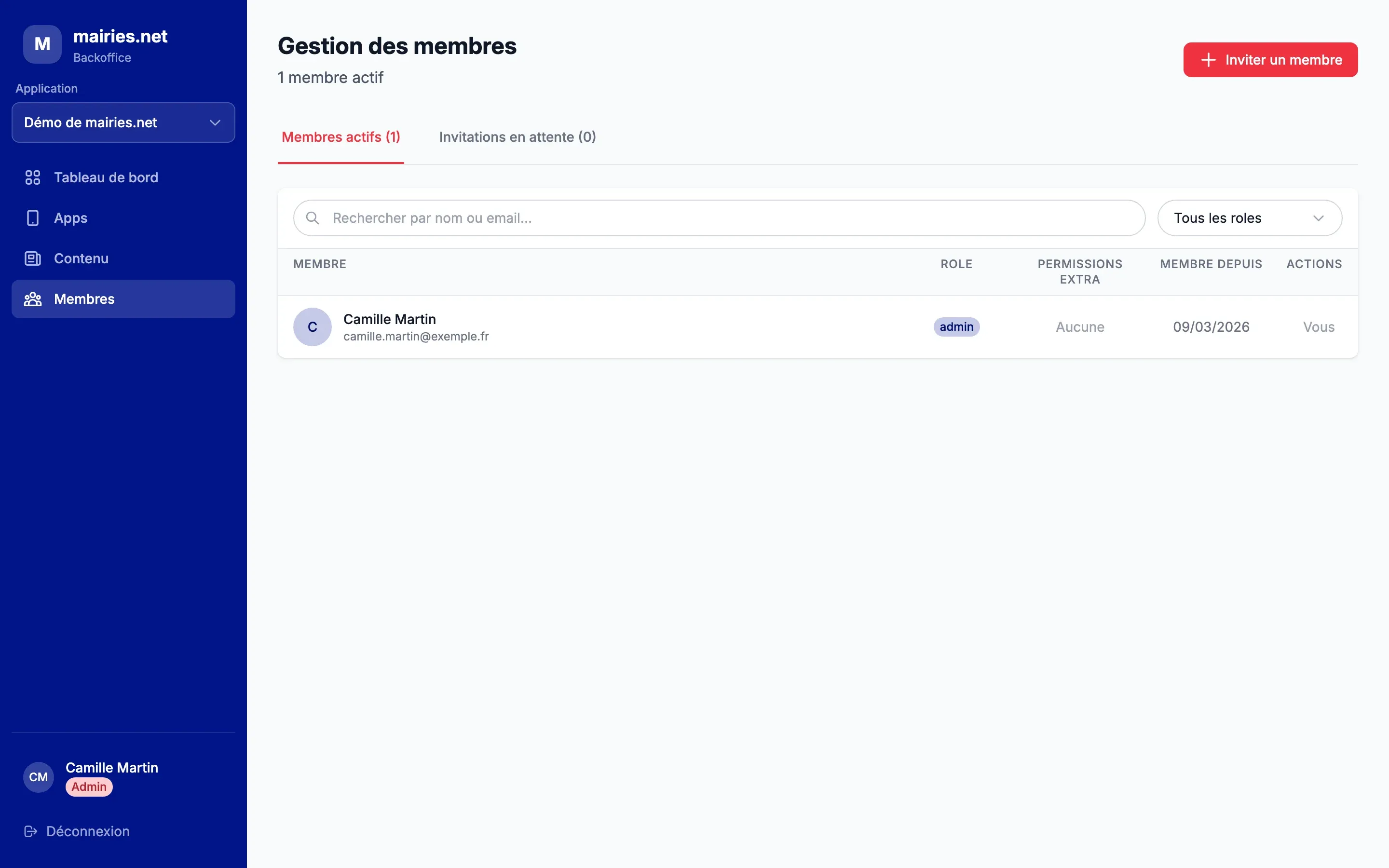
Dans le menu, cliquez sur « Membres ». La page « Gestion des membres » indique le nombre de membres actifs et comporte deux onglets :
- « Membres actifs » : pour chaque membre, son nom et son e-mail, son rôle (colonne « Role »), ses « Permissions extra », la date à laquelle il est devenu membre (« Membre depuis ») et les « Actions ». Sur votre propre ligne, la colonne « Actions » affiche « Vous » : vous ne pouvez pas modifier vos propres droits.
- « Invitations en attente » : les invitations envoyées et pas encore acceptées, avec leur rôle, leur date d’expiration et le nom de la personne qui a invité.
Pour retrouver un membre, saisissez son nom ou son e-mail dans « Rechercher par nom ou email… », ou filtrez par rôle avec la liste « Tous les roles ».
Le menu « Membres » est visible si vous avez le droit de consulter ou de gérer les membres. Les administrateurs et les éditeurs y ont accès ; seuls les administrateurs peuvent inviter, modifier et retirer des membres.
Inviter un membre
Section intitulée « Inviter un membre »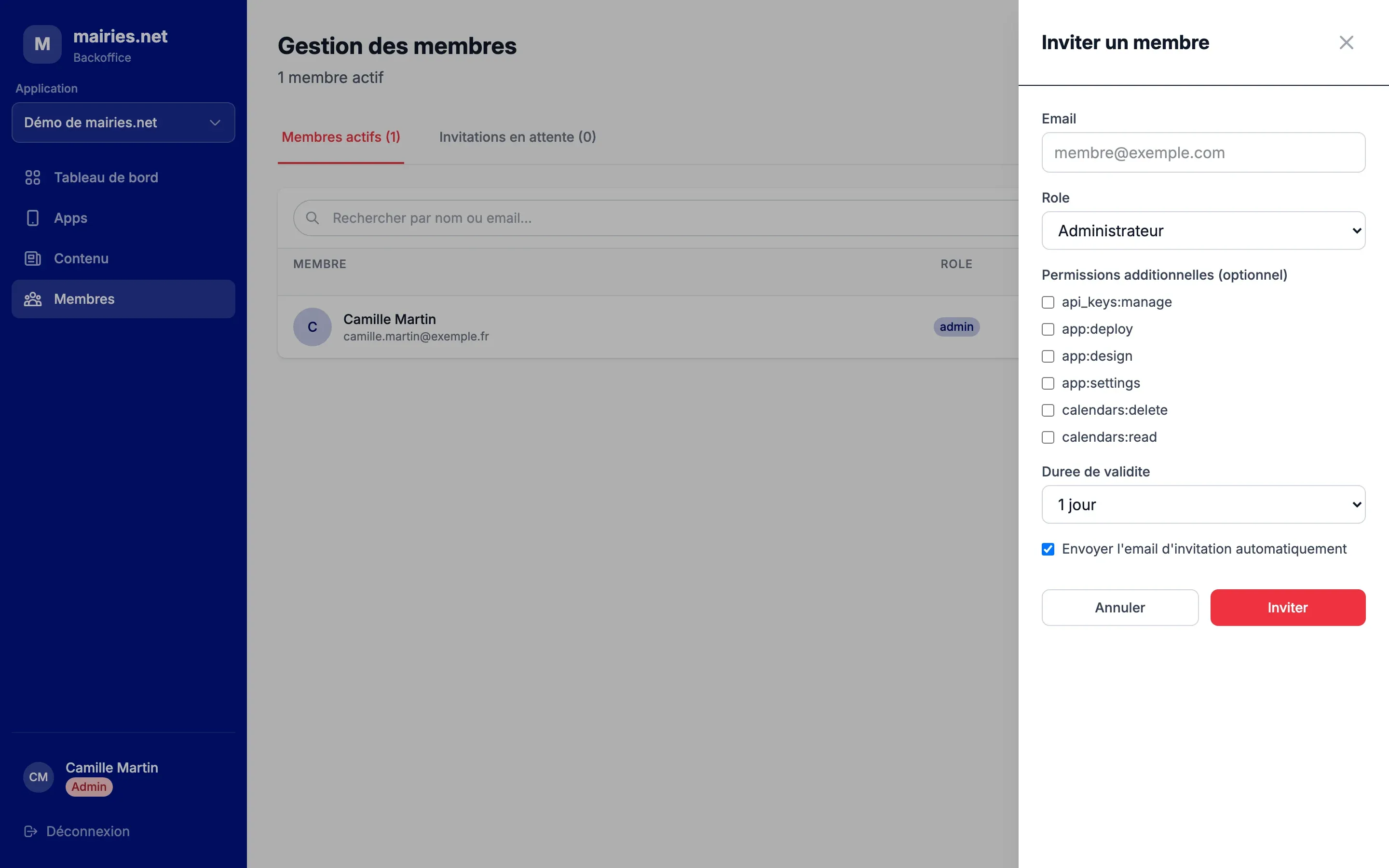
- Cliquez sur « Inviter un membre ».
- Dans le panneau « Inviter un membre », saisissez l’« Email » de votre collègue.
- Choisissez son rôle dans la liste « Role » : « Administrateur », « Éditeur » ou « Membre ».
- Si besoin, cochez des « Permissions additionnelles (optionnel) » pour lui donner des droits en plus de son rôle.
- Choisissez la « Duree de validite » de l’invitation : de 1 à 30 jours.
- Laissez cochée « Envoyer l’email d’invitation automatiquement » pour que votre collègue reçoive un e-mail avec le lien d’invitation.
- Cliquez sur « Inviter ».
Le message « Invitation créée et email envoyé » confirme l’envoi. L’invitation apparaît dans l’onglet « Invitations en attente » jusqu’à ce que votre collègue l’accepte. Ce qu’il voit ensuite est décrit dans Rejoindre une équipe.
Une personne déjà membre de l’application ne peut pas être invitée une seconde fois. Inviter à nouveau une adresse qui a déjà une invitation en attente remplace l’ancienne invitation.
Renvoyer ou annuler une invitation
Dans l’onglet « Invitations en attente », ouvrez le menu d’actions de l’invitation :
- « Renvoyer » envoie un nouvel e-mail avec un nouveau lien, valable 7 jours. L’ancien lien ne fonctionne plus.
- « Annuler » supprime l’invitation : le lien ne fonctionne plus.
Une invitation expirée disparaît de la liste : invitez à nouveau la personne.
Modifier un membre
Section intitulée « Modifier un membre »- Dans l’onglet « Membres actifs », ouvrez le menu d’actions du membre et cliquez sur « Editer ».
- Dans le panneau « Editer le membre », changez son « Role » ou ses « Permissions additionnelles ».
- Cliquez sur « Enregistrer ».
Le message « Membre mis à jour » confirme la modification. Elle s’applique dès le prochain chargement de page de votre collègue.
L’application doit toujours garder au moins un administrateur : vous ne pouvez pas retirer le rôle « Administrateur » au dernier administrateur.
Retirer un accès
Section intitulée « Retirer un accès »- Dans l’onglet « Membres actifs », ouvrez le menu d’actions du membre et cliquez sur « Revoquer ».
- Confirmez.
Le message « Membre révoqué » confirme le retrait. La personne perd immédiatement l’accès à cette application. Son compte n’est pas supprimé : elle conserve l’accès aux autres applications dont elle est membre, et vous pourrez l’inviter de nouveau plus tard. Les contenus qu’elle a publiés restent en ligne.