Formulaires
Créer des formulaires en ligne et exploiter les réponses.
Les formulaires permettent de recueillir des informations auprès des habitants : demande de contact, inscription à un événement, recensement, questionnaire de satisfaction… Les réponses, appelées soumissions, sont consultables et exportables depuis le backoffice.
Vous trouvez les formulaires dans le menu Contenu › Formulaires. La liste affiche pour chaque formulaire son « Titre », son « Statut », le nombre de « Soumissions », si les « Soumissions multiples » sont autorisées et sa « Date de création ».
Construire un formulaire
Section intitulée « Construire un formulaire »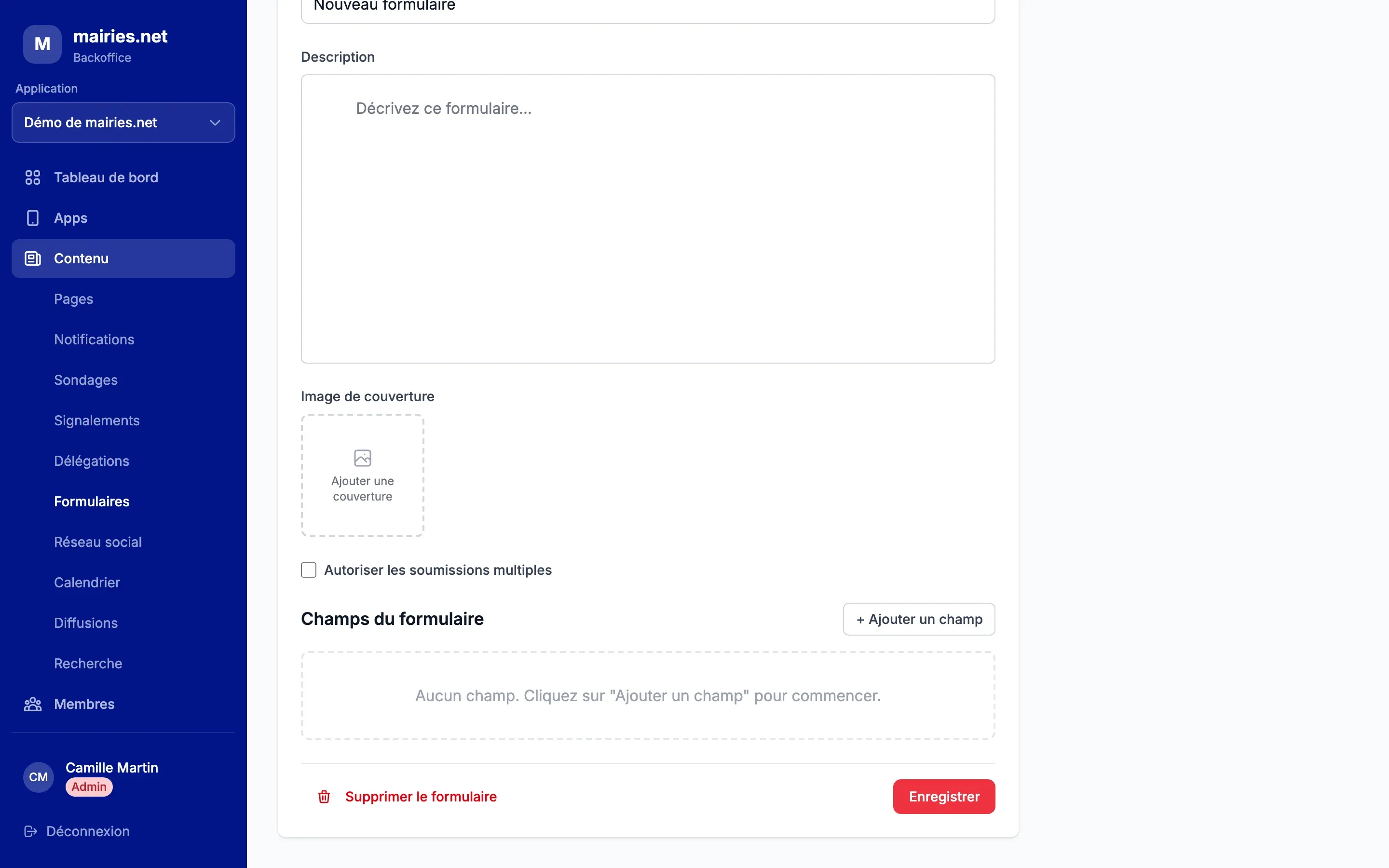
- Dans Contenu › Formulaires, cliquez sur « Nouveau formulaire ».
- Choisissez un point de départ :
- « Formulaire vierge » : un formulaire vide, auquel vous ajoutez vos propres champs ;
- « Template Contact » : un formulaire prérempli avec les champs « Adresse e-mail », « Sujet » et « Message ».
- Le formulaire est créé en brouillon et s’ouvre sur l’onglet « Configuration ». Modifiez le « Titre ».
- Rédigez la description si besoin.
- Ajoutez une « Image de couverture » en cliquant sur « Ajouter une couverture ».
- Cochez « Autoriser les soumissions multiples » si un même habitant peut répondre plusieurs fois. Sinon, chaque habitant ne peut répondre qu’une fois.
- Sous « Champs du formulaire », cliquez sur « + Ajouter un champ » et choisissez le type de champ. Répétez pour chaque champ.
- Cliquez sur « Enregistrer ». Le message « Formulaire enregistré » confirme la sauvegarde.
Paramétrer un champ
Section intitulée « Paramétrer un champ »Chaque champ s’affiche sous forme de carte avec son type, son libellé et la mention « Requis » s’il est obligatoire. Cliquez sur l’icône « Modifier » de la carte pour régler :
- « Label » : la question posée à l’habitant ;
- « Placeholder » : un texte indicatif affiché dans le champ vide, par exemple un exemple de réponse ;
- « Champ requis » : cochez la case pour rendre la réponse obligatoire ;
- « Options » : pour les listes et les choix, saisissez chaque option et cliquez sur « + Ajouter une option » pour en ajouter.
Réordonnez les champs en les faisant glisser par leur poignée. Pour retirer un champ, cliquez sur l’icône « Supprimer » de sa carte.
Publier, fermer ou dépublier
Section intitulée « Publier, fermer ou dépublier »Le sélecteur « Statut : », en haut de l’onglet « Configuration », propose trois statuts. Le changement est appliqué immédiatement.
| Statut | Signification |
|---|---|
| « Brouillon » | Invisible pour les habitants. Message affiché : « Formulaire dépublié ». |
| « Publié » | Visible, les habitants peuvent répondre. Dans la liste, il apparaît comme « Ouvert ». Message affiché : « Formulaire publié ». |
| « Fermé » | Les habitants ne peuvent plus répondre, les soumissions reçues sont conservées. Message affiché : « Formulaire fermé ». |
Un formulaire publié peut être proposé sur l’écran d’accueil, dans une page grâce au bloc « Navigation », ou ouvert par une notification.
Pour supprimer un formulaire, cliquez sur « Supprimer le formulaire » en bas de l’onglet « Configuration ».
Types de champs
Section intitulée « Types de champs »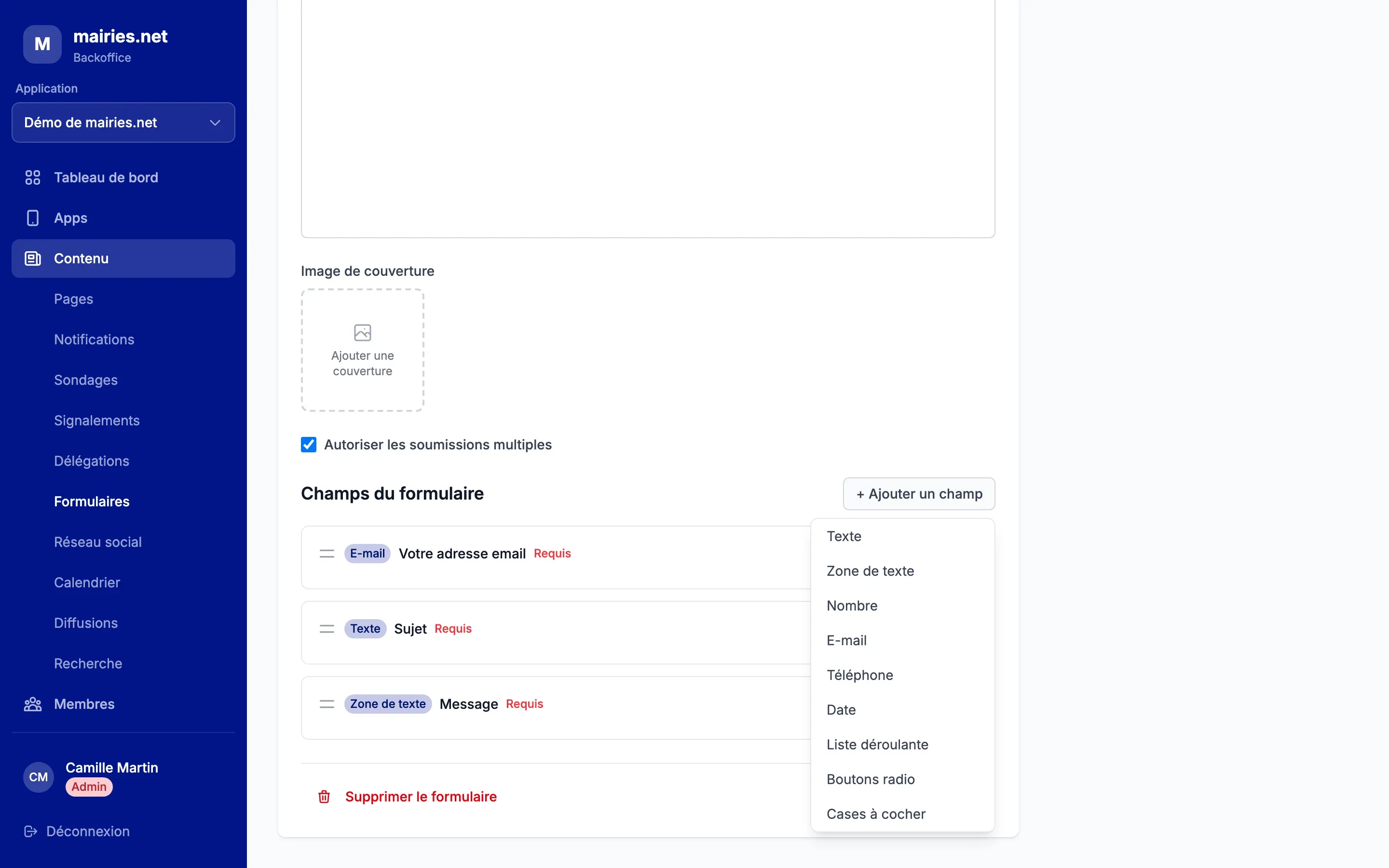
| Type | Usage |
|---|---|
| « Texte » | Réponse courte sur une ligne (nom, commune…). |
| « Zone de texte » | Réponse longue sur plusieurs lignes. |
| « Nombre » | Valeur numérique (nombre de participants, âge…). |
| « E-mail » | Adresse e-mail. |
| « Téléphone » | Numéro de téléphone. |
| « Date » | Date choisie dans un calendrier. |
| « Liste déroulante » | Un choix parmi plusieurs options, présentées dans une liste. |
| « Boutons radio » | Un choix parmi plusieurs options, toutes visibles. |
| « Cases à cocher » | Un ou plusieurs choix parmi les options. |
Description riche
Section intitulée « Description riche »La « Description » s’affiche en tête du formulaire, avant les champs. Elle utilise le même éditeur de blocs que les pages, dans une version simplifiée. Cliquez dans la zone « Décrivez ce formulaire… », puis appuyez sur Tab ou cliquez sur le + pour ajouter un bloc.
Blocs disponibles :
- titres (« Heading ») ;
- paragraphes (« Text ») ;
- listes à puces ou numérotées (« List ») ;
- citations (« Quote ») ;
- séparateurs (« Delimiter ») ;
- images (« Image »).
Utilisez-la pour expliquer l’objet du formulaire, les pièces ou informations à préparer, la date limite ou l’usage des données collectées.
La description ne peut pas dépasser 100 ko ; au-delà, le message « Le contenu de la description dépasse 100ko. » s’affiche à l’enregistrement. Les images n’entrent pas dans ce calcul.
Consulter les réponses
Section intitulée « Consulter les réponses »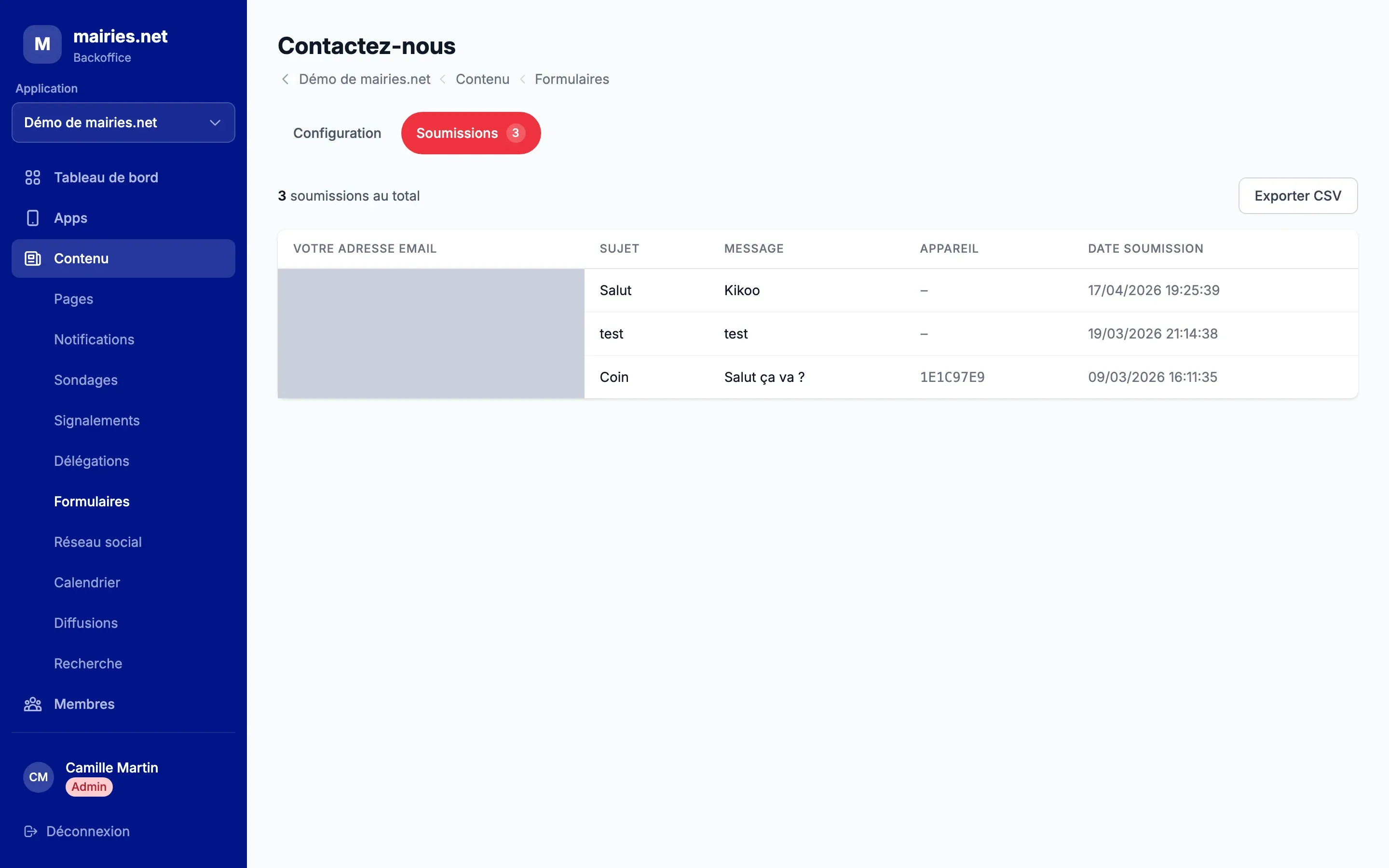
- Dans la liste des formulaires, ouvrez le formulaire (menu d’actions › « Modifier »).
- Cliquez sur l’onglet « Soumissions ». Le nombre total de soumissions figure à côté du nom de l’onglet.
Le tableau affiche une ligne par soumission, de la plus récente à la plus ancienne, avec :
- une colonne par champ, titrée avec son libellé ;
- une colonne « Appareil » ;
- une colonne « Date soumission ».
Les réponses aux cases à cocher sont séparées par des virgules. Au-delà d’une page de résultats, utilisez les boutons « Précédent » et « Suivant ».
Exporter les réponses
Section intitulée « Exporter les réponses »Dans l’onglet « Soumissions », cliquez sur « Exporter CSV ». Le fichier soumissions-….csv est téléchargé.
Il contient toutes les soumissions du formulaire, de la plus récente à la plus ancienne :
- une colonne par champ, avec son libellé en en-tête ;
- une colonne « Appareil » ;
- une colonne « Date de soumission ».
Les valeurs sont séparées par des virgules. Les réponses multiples (cases à cocher) sont séparées par des points-virgules dans une même cellule. Le fichier s’ouvre directement dans Excel ou LibreOffice avec les accents correctement affichés ; si toutes les données apparaissent dans une seule colonne, utilisez l’import de données en choisissant la virgule comme séparateur.