Recevoir les notifications
Être prévenu des informations de la mairie, sur votre téléphone ou par e-mail.
La mairie envoie des notifications pour les informations importantes : alerte météo, travaux, événement, nouveau sondage… Vous pouvez les recevoir sur votre téléphone, sur votre ordinateur ou par e-mail.
Lire les notifications
Section intitulée « Lire les notifications »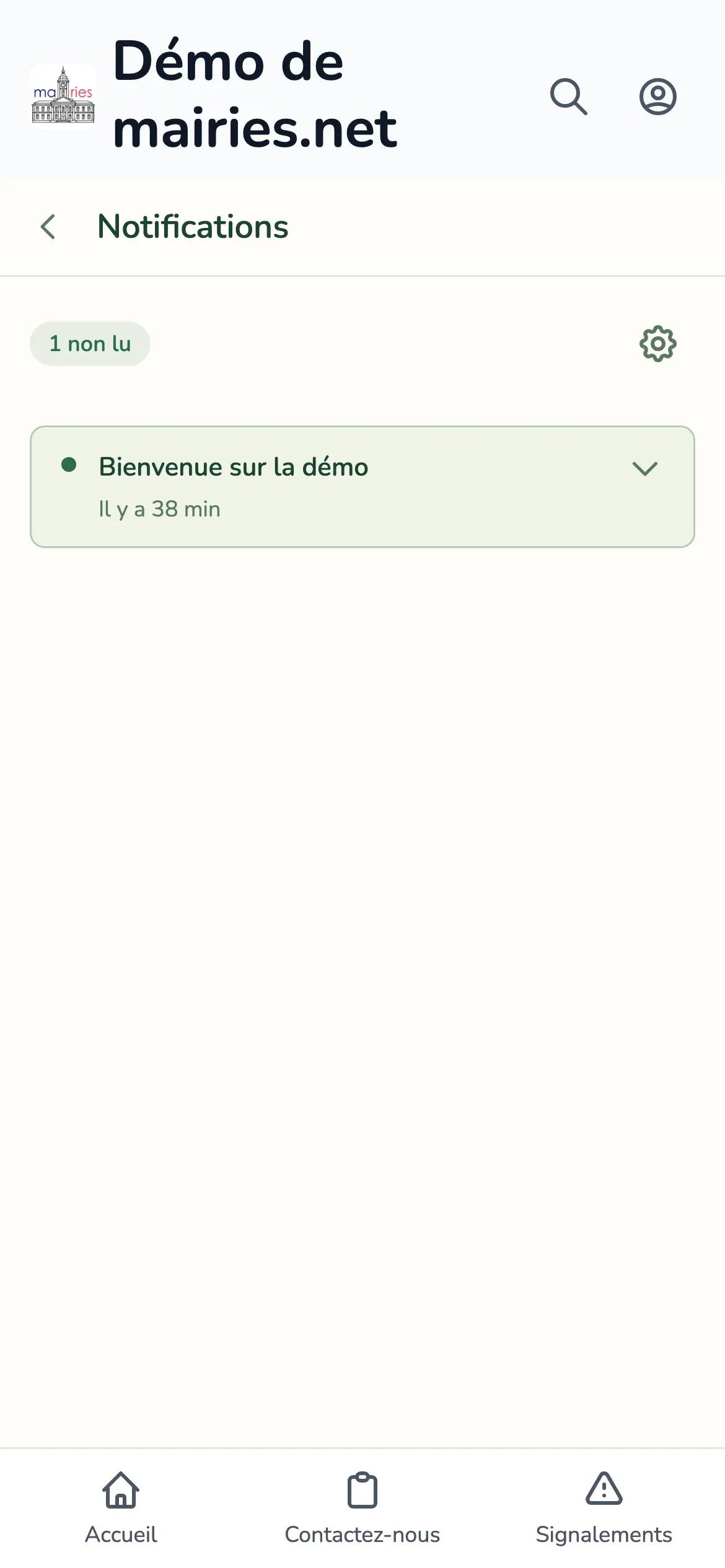
Touchez la cloche (« Notifications »), en haut de l’écran. La liste des messages reçus s’affiche, du plus récent au plus ancien. Les messages non lus sont mis en avant par un point de couleur.
- Touchez un message pour afficher son texte complet.
- Si le message concerne une page, un sondage, un formulaire, l’agenda ou vos signalements, touchez « Consulter » pour l’ouvrir.
- S’il contient un lien vers un site internet, touchez « Ouvrir le lien ».
Réglages des notifications
Section intitulée « Réglages des notifications »Pour ouvrir les réglages, touchez la cloche, puis l’icône en forme de roue dentée, en haut de la liste.
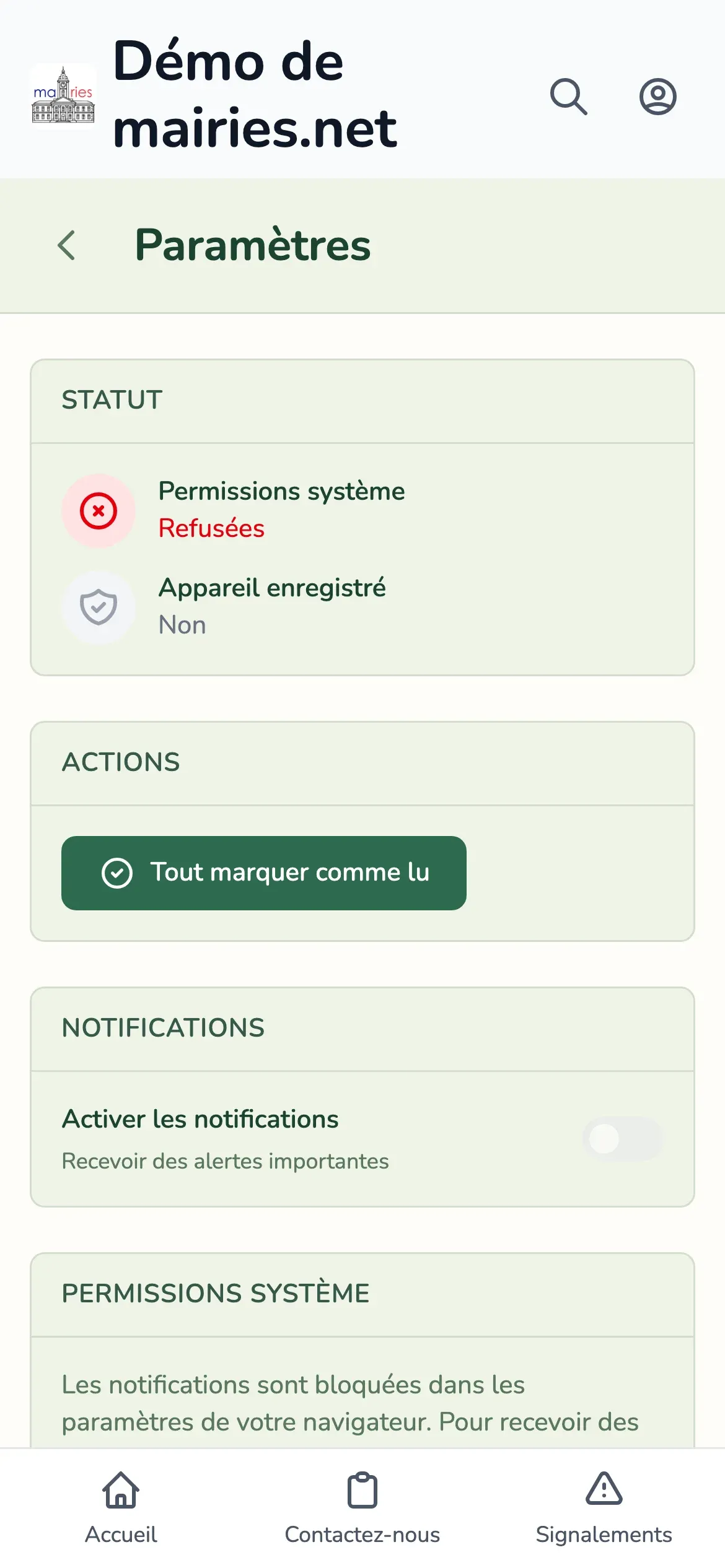
L’écran de réglages permet :
- d’activer ou de couper les notifications sur cet appareil ;
- d’activer les notifications par e-mail, si vous êtes connecté à un compte ;
- de marquer tous les messages comme lus.
Dans le navigateur, un encadré « Statut » indique aussi si votre navigateur autorise les notifications (« Autorisées », « Refusées » ou « Non demandées ») et si votre appareil est bien enregistré (« Oui » ou « Non »).
Activer les notifications
Section intitulée « Activer les notifications »- Ouvrez les réglages des notifications (cloche, puis roue dentée).
- Activez « Recevoir les notifications ».
- Si l’iPhone vous demande l’autorisation, touchez « Autoriser ».
Si vous aviez refusé les notifications, un message l’indique. Touchez « Ouvrir les réglages », puis activez les notifications de l’application dans les réglages de l’iPhone.
- Ouvrez les réglages des notifications (cloche, puis roue dentée).
- Activez « Notifications push ».
- Si le téléphone vous demande l’autorisation, touchez « Autoriser ».
Si vous aviez refusé les notifications, l’encadré « Notifications bloquées » s’affiche. Touchez « Ouvrir », à côté de « Paramètres système », puis autorisez les notifications de l’application.
- Ouvrez les réglages des notifications (cloche, puis roue dentée).
- Activez l’interrupteur « Activer les notifications ».
- Quand le navigateur vous le demande, cliquez sur « Autoriser ».
Quand c’est fait, le statut indique « Autorisées » et « Appareil enregistré : Oui ».
Si vous aviez refusé, l’interrupteur est grisé. Cliquez sur « Comment autoriser les notifications » et suivez les indications : cliquez sur l’icône de cadenas dans la barre d’adresse, cherchez « Notifications » et choisissez « Autoriser ».
Pour ne plus recevoir de notifications sur cet appareil, désactivez le même interrupteur.
S’abonner par e-mail
Section intitulée « S’abonner par e-mail »Vous pouvez recevoir un e-mail pour chaque notification envoyée par la mairie. Cette option n’apparaît que si vous êtes connecté à un compte : l’e-mail est envoyé à l’adresse de votre compte.
- Connectez-vous à votre compte.
- Ouvrez les réglages des notifications (cloche, puis roue dentée).
- Activez l’option « Notifications par email » (dans le navigateur : « Recevoir les notifications par email »).
Se désabonner
Section intitulée « Se désabonner »Pour ne plus recevoir les e-mails, vous avez deux possibilités :
- depuis l’e-mail : cliquez sur le lien « Se désabonner », en bas de l’e-mail. Une page « Désabonnement confirmé » s’affiche ;
- depuis l’application : ouvrez les réglages des notifications et désactivez l’option « Notifications par email ».
Vous pouvez vous réabonner à tout moment depuis les réglages.
Si la page « Lien de désabonnement invalide » s’affiche, le lien a expiré. Désabonnez-vous depuis les réglages de l’application.
Tout marquer comme lu
Section intitulée « Tout marquer comme lu »Pour faire disparaître la pastille des messages non lus en une seule fois :
- Ouvrez les réglages des notifications (cloche, puis roue dentée).
- Touchez « Tout marquer comme lu ».
Quand tout est déjà lu, l’application l’indique par le message « Aucune notification non lue ».