L’agenda
Consulter les événements et les ajouter à votre calendrier.
L’agenda regroupe les événements de la commune : fêtes, réunions publiques, marchés, conseils municipaux… La mairie peut proposer plusieurs agendas (par exemple un pour la culture, un pour le sport).
L’agenda
Section intitulée « L’agenda »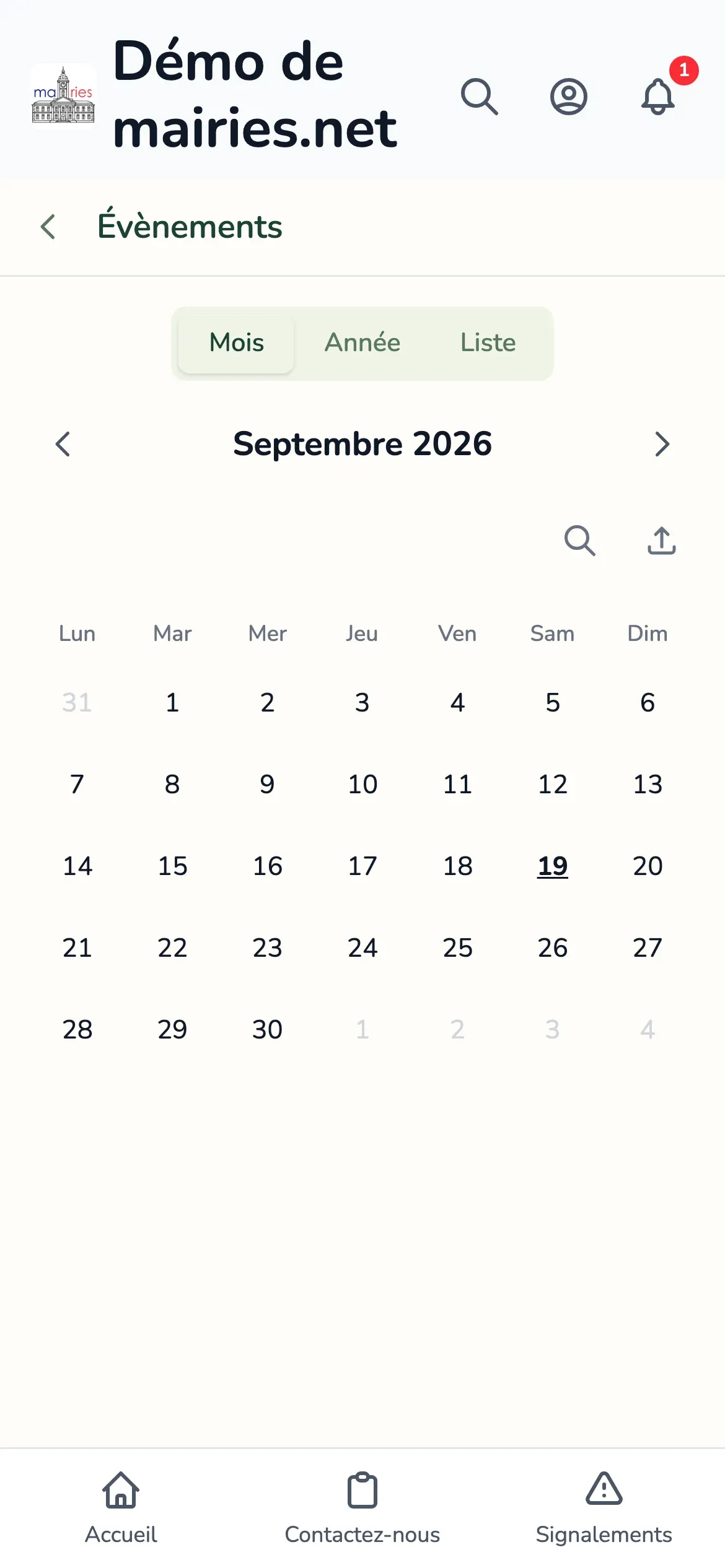
Ouvrez l’agenda depuis l’écran d’accueil ou le menu. Si la commune propose plusieurs agendas, choisissez d’abord celui qui vous intéresse.
Trois affichages sont proposés, en haut de l’écran :
- « Mois » : le calendrier du mois. Les jours qui ont des événements sont signalés. Touchez un jour pour voir ses événements. Utilisez les flèches « Mois précédent » et « Mois suivant » pour changer de mois.
- « Année » : les douze mois de l’année d’un coup d’œil. Touchez un mois pour l’ouvrir.
- « Liste » : les prochains événements, les uns sous les autres.
Pour retrouver un événement, touchez la loupe (« Rechercher ») au-dessus du calendrier et tapez un mot, par exemple « marché ».
Détail d’un événement
Section intitulée « Détail d’un événement »Touchez un événement pour afficher son détail :
- la date et l’heure de début et de fin (ou la mention « Toute la journée ») ;
- le lieu, s’il est indiqué ;
- la description.
Ajouter à mon calendrier
Section intitulée « Ajouter à mon calendrier »S’abonner à tout un agenda
Section intitulée « S’abonner à tout un agenda »Vous pouvez ajouter l’agenda de la commune au calendrier de votre téléphone ou de votre ordinateur (Calendrier d’Apple, Google Agenda, Outlook…). Les nouveaux événements y apparaîtront ensuite automatiquement.
- Ouvrez l’agenda.
- Touchez le bouton de partage (« Partager le calendrier »), en haut de l’écran.
- La fenêtre « S’abonner au calendrier » s’ouvre. Touchez « Partager le lien ».
- Choisissez l’application Calendrier, ou envoyez-vous le lien, puis confirmez l’abonnement.
- Ouvrez l’agenda.
- Touchez le bouton « S’abonner au calendrier », en haut de l’écran.
- Choisissez votre application de calendrier, puis confirmez l’abonnement.
Si aucune application ne propose l’abonnement, votre application de calendrier ne le prend peut-être pas en charge.
- Ouvrez l’agenda.
- Cliquez sur le bouton « S’abonner » (flèche vers le haut), à droite de la loupe.
- Votre ordinateur ouvre votre application de calendrier : confirmez l’abonnement.
Ajouter un seul événement
Section intitulée « Ajouter un seul événement »Sur Android, touchez « Ajouter à mon calendrier » dans le détail d’un événement : votre application de calendrier s’ouvre avec l’événement déjà rempli. Il ne reste qu’à l’enregistrer.
Cette possibilité n’existe pas encore sur iPhone ni dans le navigateur : abonnez-vous plutôt à l’agenda entier.