Notifications
Informer les habitants par notification push et par e-mail.
Les notifications push apparaissent sur le téléphone des habitants qui ont installé l’application et accepté les notifications, et dans le navigateur de ceux qui utilisent la version web. Chaque notification est aussi envoyée par e-mail aux habitants inscrits qui ne s’y sont pas opposés.
Vous trouvez les notifications dans le menu Contenu › Notifications, qui ouvre l’écran « Notifications push ».
Rédiger une notification
Section intitulée « Rédiger une notification »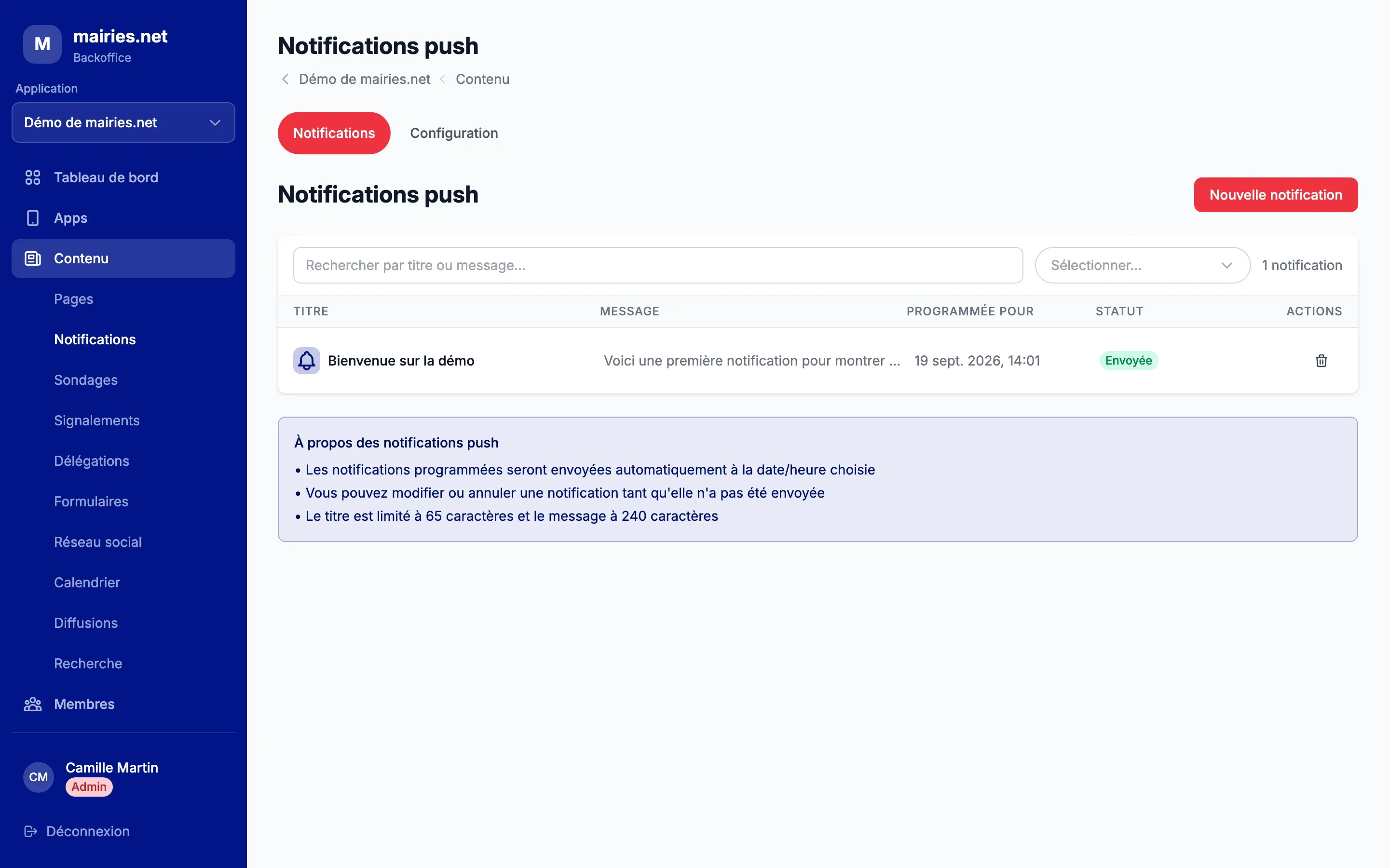
- Dans Contenu › Notifications, cliquez sur « Nouvelle notification ».
- Saisissez le « Titre », 65 caractères maximum. Il apparaît en gras sur la notification. Le compteur passe en orange au-delà de 55 caractères.
- Saisissez le « Message », 240 caractères maximum. Le compteur passe en orange au-delà de 200 caractères.
- Si vous le souhaitez, ajoutez une image ou une icône et une vue cible.
- Choisissez le mode d’envoi.
- Vérifiez le rendu dans l’« Aperçu de la notification », qui se met à jour pendant la saisie.
- Cliquez sur « Envoyer » ou « Programmer ».
Envoyer maintenant ou programmer
Section intitulée « Envoyer maintenant ou programmer »Sous « Mode d’envoi », deux options sont proposées :
- « Envoyer immédiatement » : au clic sur « Envoyer », une fenêtre « Confirmer l’envoi immédiat » récapitule la notification. Cliquez sur « Confirmer l’envoi » pour l’envoyer à tous les utilisateurs.
- « Programmer » (option par défaut) : renseignez la « Date et heure d’envoi », puis cliquez sur « Programmer ». La notification part automatiquement à l’heure choisie. La date ne peut pas être dans le passé.
Tant qu’une notification programmée n’est pas partie, vous pouvez la modifier (menu d’actions › « Modifier ») ou l’annuler (menu d’actions › « Annuler »). Une notification annulée n’est pas envoyée et reste visible dans l’historique avec le statut « Annulée ».
Ajouter une image
Section intitulée « Ajouter une image »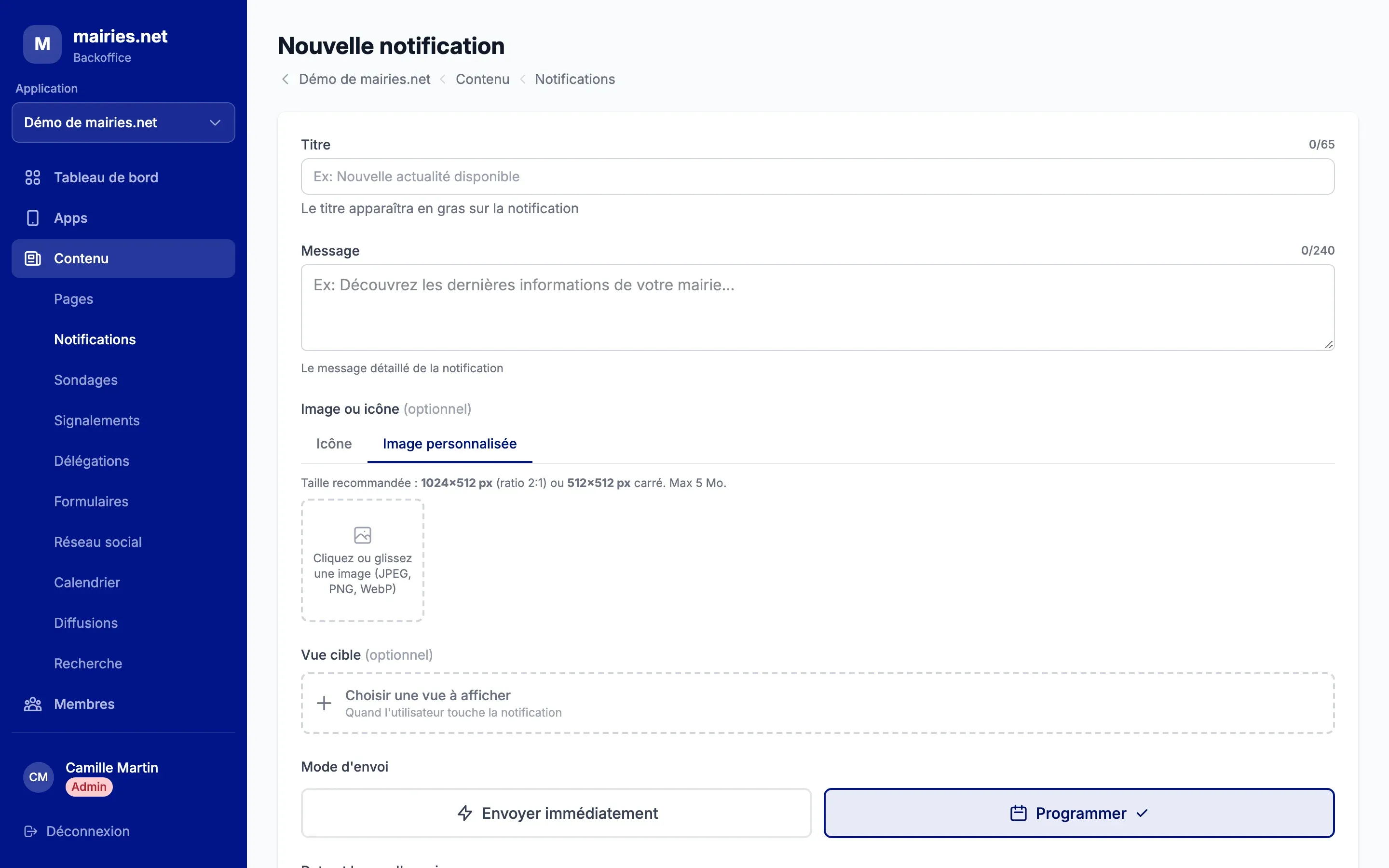
La rubrique « Image ou icône (optionnel) » propose deux onglets :
- « Icône » : choisissez une icône dans la bibliothèque. Elle illustre la notification.
- « Image personnalisée » : importez votre propre image (JPEG, PNG ou WebP, 5 Mo maximum). Taille recommandée : 1024 × 512 px (format 2:1) ou 512 × 512 px (carré).
Une notification a soit une icône, soit une image, pas les deux. Sans choix de votre part, une cloche est affichée par défaut.
Ouvrir un écran précis au clic
Section intitulée « Ouvrir un écran précis au clic »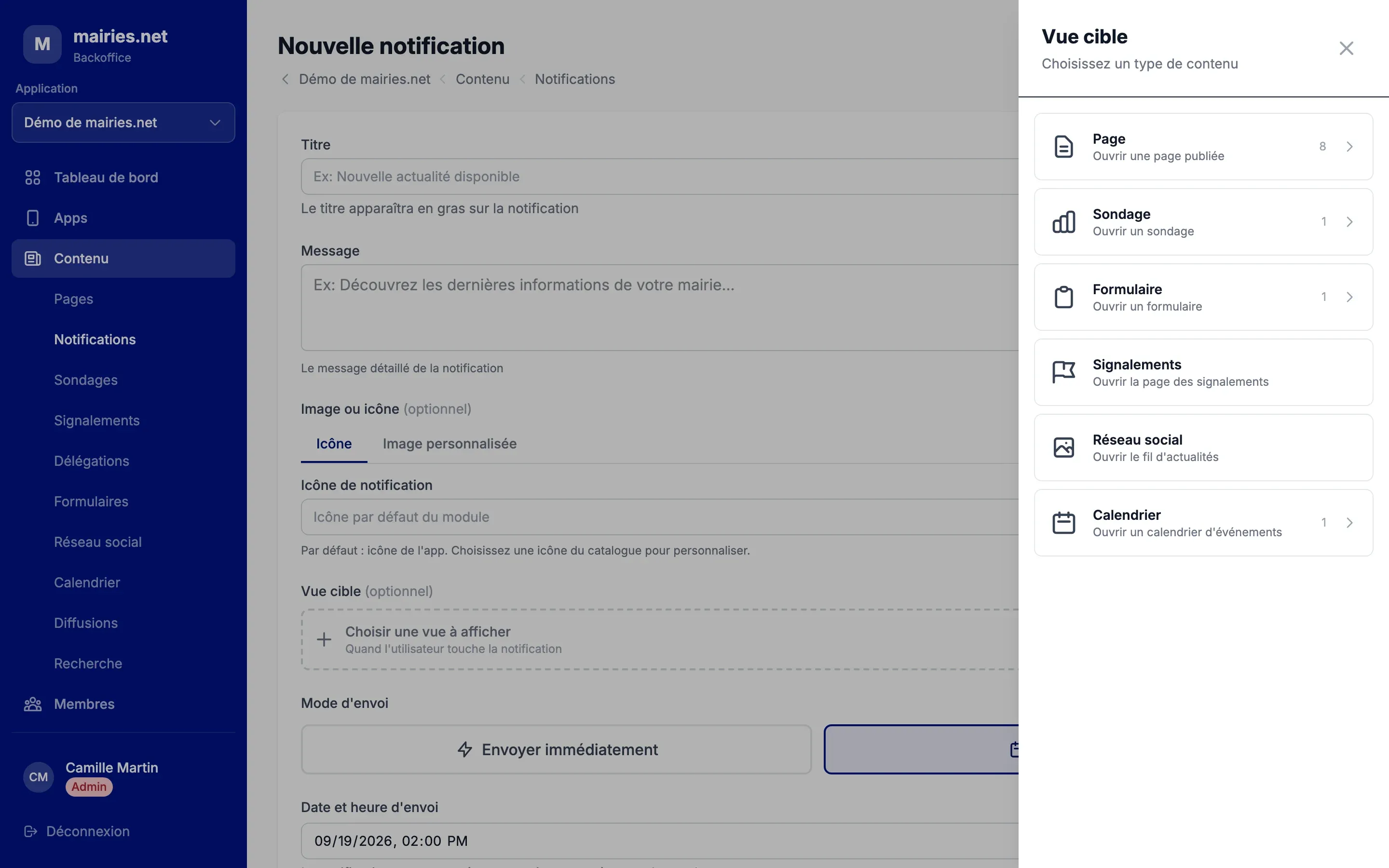
Par défaut, un appui sur la notification ouvre l’application. Vous pouvez choisir l’écran qui s’ouvre avec la « Vue cible (optionnel) » :
- Cliquez sur « Choisir une vue à afficher ».
- Dans le panneau « Vue cible », choisissez un type de contenu :
- « Page » : ouvrir une page publiée ;
- « Sondage » : ouvrir un sondage (en cours ou terminé) ;
- « Formulaire » : ouvrir un formulaire publié ;
- « Signalements » : ouvrir la page des signalements ;
- « Réseau social » : ouvrir le fil d’actualités ;
- « Calendrier » : ouvrir un calendrier d’événements.
- Pour une page, un sondage, un formulaire ou un calendrier, sélectionnez ensuite l’élément voulu dans la liste.
La cible choisie s’affiche sous le libellé, avec une phrase de confirmation (par exemple « La notification ouvrira cette page. »). Cliquez sur la croix pour la retirer.
Seuls les contenus publiés sont proposés. Les types sans contenu publié n’apparaissent pas dans le panneau ; publiez d’abord la page, le sondage ou le formulaire à mettre en avant.
Abonnements par e-mail
Section intitulée « Abonnements par e-mail »Chaque notification envoyée part aussi par e-mail, avec le même contenu, aux habitants qui ont un compte avec une adresse e-mail dans votre application. Il n’y a rien à configurer de votre côté.
- Les habitants qui utilisent l’application sans compte ne reçoivent pas d’e-mail.
- L’envoi par e-mail est activé par défaut. Chaque habitant peut le désactiver dans les réglages de notifications de l’application, ou en un clic grâce au lien de désabonnement présent dans chaque e-mail. Il peut se réabonner à tout moment depuis ces mêmes réglages. Voir Notifications côté habitants.
Historique des envois
Section intitulée « Historique des envois »La liste de l’onglet « Notifications » présente toutes les notifications de l’application avec leur « Titre », leur « Message », la date « Programmée pour », leur « Statut » et le menu « Actions ». Utilisez le champ « Rechercher par titre ou message… » et le filtre de statut pour retrouver une notification.
| Statut | Signification |
|---|---|
| « Programmée » | En attente de sa date d’envoi. Elle peut encore être modifiée ou annulée. |
| « En attente d’envoi » | L’heure prévue est passée ; l’envoi est en cours de traitement. |
| « Envoyée » | La notification est partie. |
| « Annulée » | Vous avez annulé la notification avant son envoi. |
| « En attente de validation » | Notification relayée par une application partenaire, à approuver ou rejeter. |
| « Rejetée » | Notification relayée que vous avez refusée. |
Le menu d’actions permet de supprimer une notification de la liste (« Supprimer »). Supprimer une notification déjà envoyée ne la retire pas des téléphones qui l’ont reçue.
Notifications relayées
Section intitulée « Notifications relayées »Si votre application est liée à une autre commune par une délégation, les notifications de l’application partenaire peuvent vous être relayées. Elles apparaissent avec la mention « Relayée par : » suivie du nom de l’application d’origine et le statut « En attente de validation ».
Ouvrez-en une (« Voir / Éditer ») pour :
- la lire, avec son aperçu ;
- la modifier avec « Éditer », puis « Enregistrer les modifications » ;
- la refuser avec « Rejeter » ;
- l’accepter avec « Approuver et programmer » : elle sera alors envoyée à vos habitants.
Les actions « Approuver » et « Rejeter » sont aussi disponibles directement dans le menu d’actions de la liste.
À l’inverse, lorsque vous créez une notification et que votre application est intégrée à une ou plusieurs applications partenaires, la rubrique « Relayer vers les apps parentes » vous permet de la leur proposer. Elle sera soumise à leur validation avant envoi.
Configuration du module
Section intitulée « Configuration du module »L’onglet « Configuration », visible par les agents qui gèrent les paramètres de l’application, rassemble les réglages techniques nécessaires à l’envoi des notifications sur chaque plateforme : « iOS (APNs) », « Android (FCM) » et « Web Push ».
Chaque carte affiche un statut :
- « ✓ Valide » : la plateforme est configurée et vérifiée ;
- « ⚠ Non testé » : des paramètres sont enregistrés mais n’ont pas été vérifiés ;
- « ○ Non configuré » : aucune notification ne partira vers cette plateforme.
Les boutons « Configurer » (ou « Modifier ») et « Tester » permettent de saisir puis vérifier les paramètres. Ceux-ci sont fournis lors de la publication de l’application sur les stores ; en cas de doute, contactez l’équipe mairies.net plutôt que de les modifier. L’« Historique des modifications » en bas de l’onglet garde la trace des changements.