Calendrier
Publier l’agenda des événements de la commune.
Le calendrier
Section intitulée « Le calendrier »Le module Calendrier publie les événements de la commune : fêtes, marchés, réunions publiques, collectes… Vous pouvez tenir plusieurs calendriers thématiques (« Culture », « Sport », « Vie municipale »), chacun avec sa couleur. Les habitants les consultent dans l’application et peuvent s’y abonner depuis leur propre agenda (voir L’agenda).
Pour ouvrir le module, cliquez sur « Calendrier » sous « Contenu » dans le menu de gauche. La page « Calendriers » liste vos calendriers avec, pour chacun :
- sa pastille de couleur et son « Titre » ;
- le nombre d’« Événements » ;
- l’état de l’import « iCal » s’il est alimenté par un flux externe : date de la dernière « Synchro », « En attente » ou « Erreur » ;
- son « Statut » : « Brouillon » ou « Publié ».
Pour ouvrir un calendrier, cliquez sur le menu d’actions de sa ligne, puis sur « Modifier ». Il s’affiche en vue mensuelle, dans l’onglet « Calendrier ».
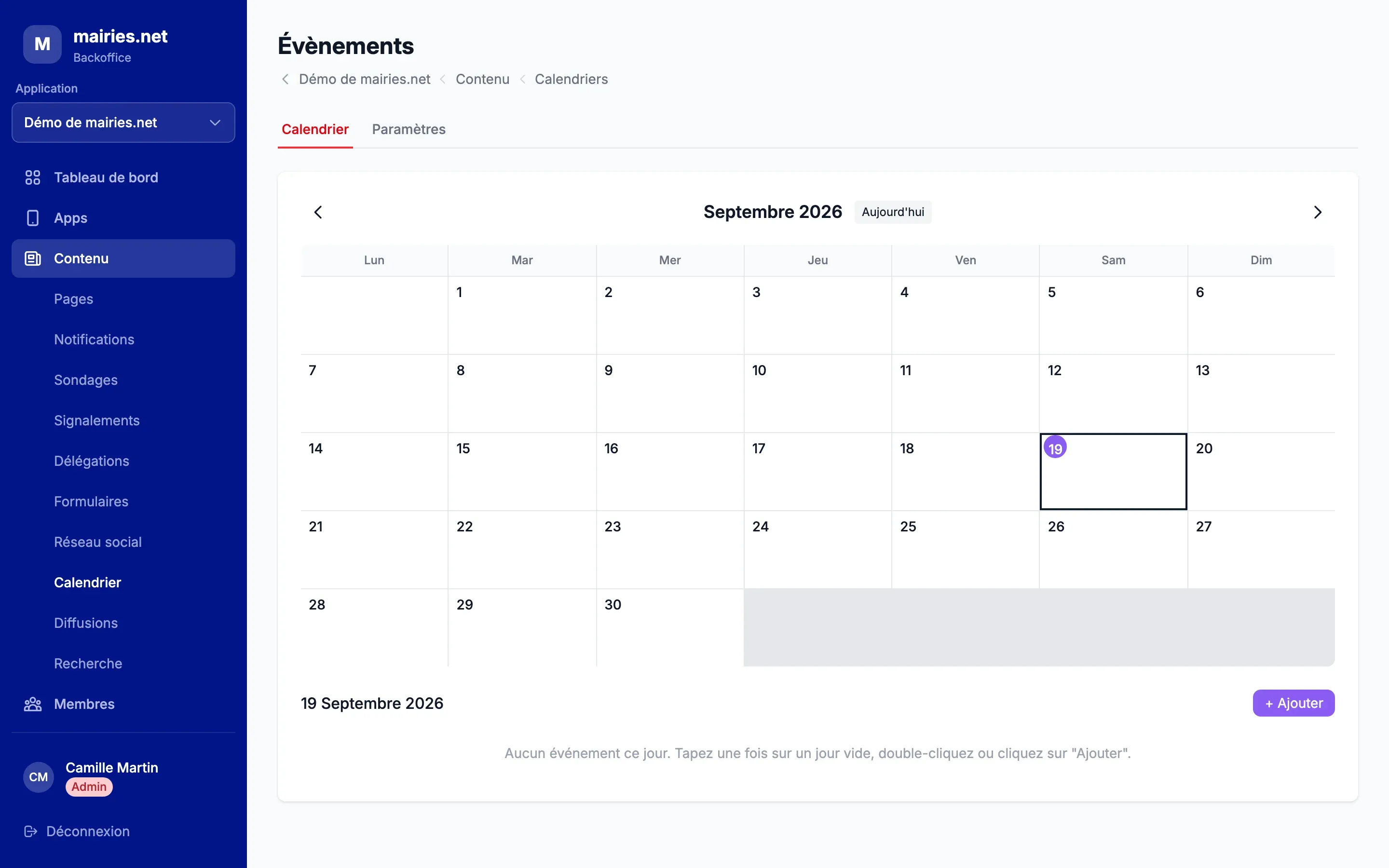
Utilisez les flèches pour changer de mois et « Aujourd’hui » pour revenir au mois en cours. Cliquez sur un jour pour afficher ses événements sous la grille.
Créer un calendrier
Section intitulée « Créer un calendrier »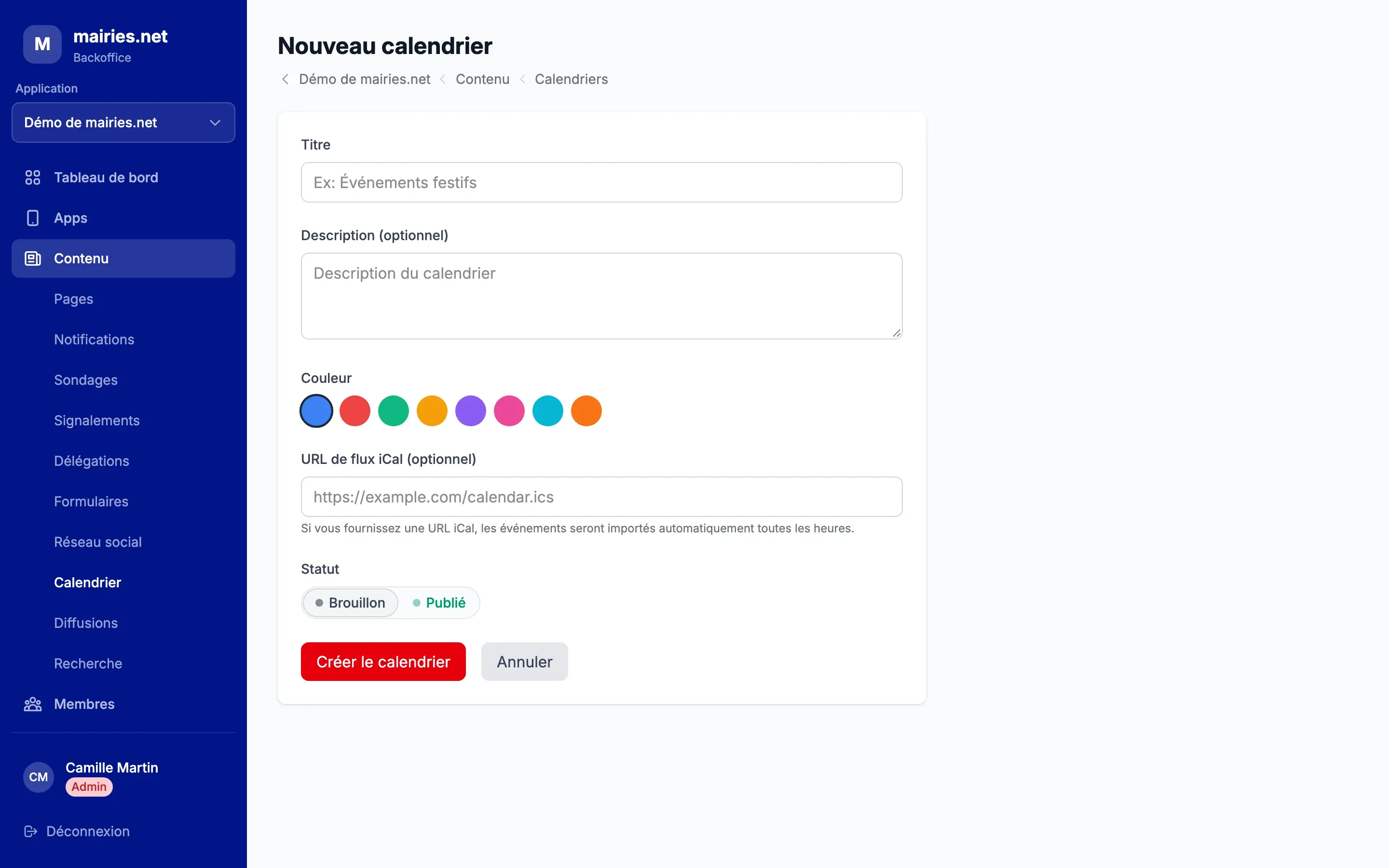
- Dans la page « Calendriers », cliquez sur « Nouveau calendrier ».
- Saisissez un « Titre », par exemple « Événements festifs ».
- Ajoutez si besoin une « Description (optionnel) ».
- Choisissez une « Couleur » : elle sert à repérer le calendrier et ses événements.
- Si les événements existent déjà dans un autre agenda, collez son adresse dans « URL de flux iCal (optionnel) » (voir plus bas).
- Choisissez le « Statut » : « Brouillon » pour préparer le calendrier sans le montrer, « Publié » pour le rendre visible.
- Cliquez sur « Créer le calendrier ».
Pour modifier ces réglages plus tard, ouvrez le calendrier et passez dans l’onglet « Paramètres », puis cliquez sur « Enregistrer ».
Importer un agenda existant
Section intitulée « Importer un agenda existant »Si la commune tient déjà un agenda ailleurs (agenda partagé, site de l’office de tourisme…), vous pouvez l’importer au lieu de tout ressaisir. Renseignez l’« URL de flux iCal » : les événements sont importés automatiquement toutes les heures.
- L’adresse doit commencer par
https://, sinon le message « L’URL iCal doit utiliser HTTPS » s’affiche. - Les événements importés portent l’étiquette « iCal » et ne se modifient pas dans le backoffice : corrigez-les dans l’agenda d’origine.
- Dans l’onglet « Paramètres », la « Dernière synchronisation » s’affiche sous le champ, ou le message d’erreur si l’import a échoué.
Afficher le calendrier aux habitants
Section intitulée « Afficher le calendrier aux habitants »Un calendrier publié n’apparaît dans l’application que si une carte y mène. Sur la page d’accueil, ajoutez une carte « Calendrier » et choisissez :
- « Tous les calendriers » : une vue calendrier qui regroupe les événements de tous vos calendriers ;
- « Liste des calendriers » : la liste des calendriers disponibles ;
- ou un calendrier précis.
Supprimer un calendrier
Section intitulée « Supprimer un calendrier »Dans l’onglet « Paramètres », cliquez sur « Supprimer le calendrier », puis confirmez.
Ajouter un événement
Section intitulée « Ajouter un événement »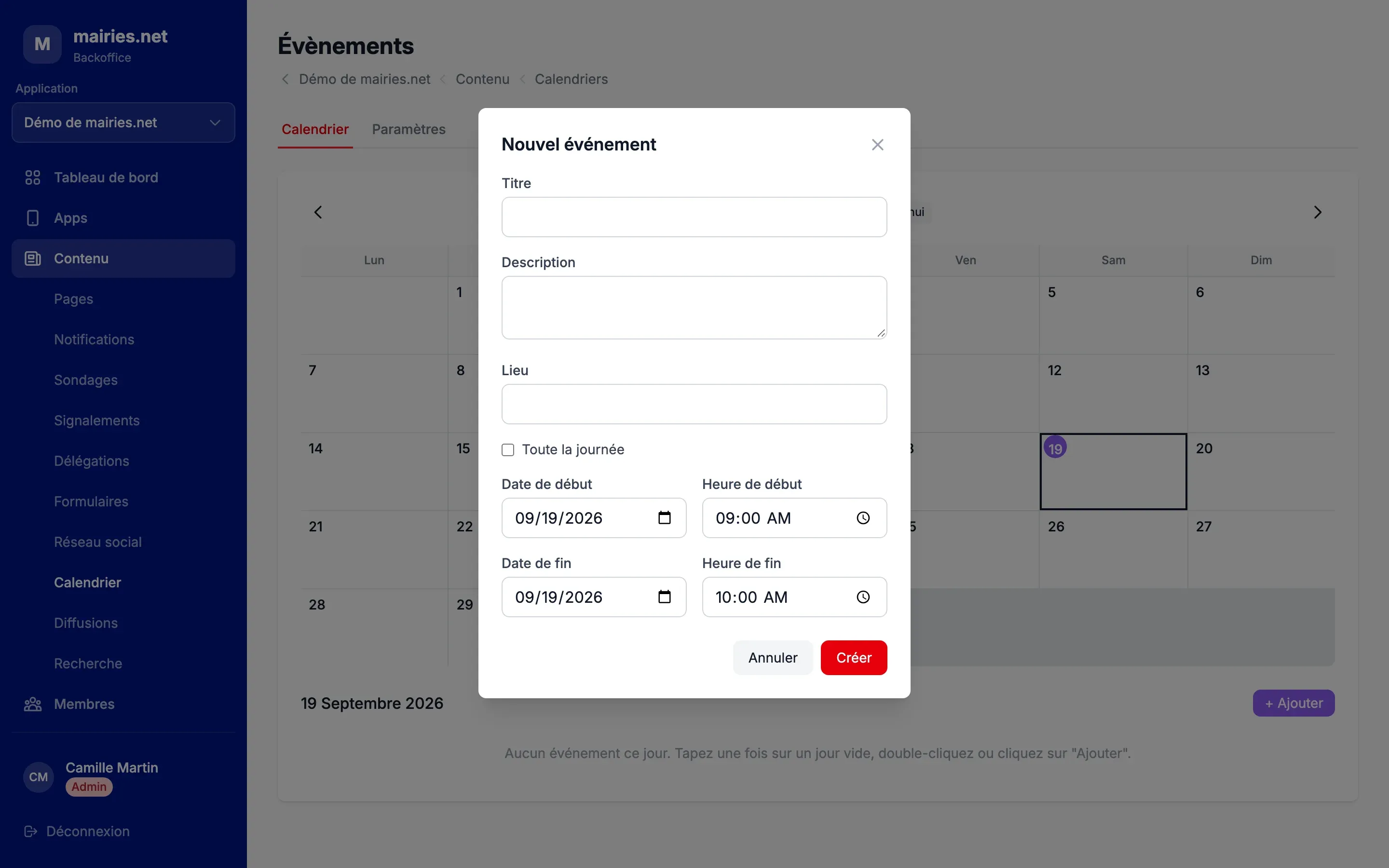
- Ouvrez le calendrier, onglet « Calendrier ».
- Cliquez sur un jour vide : la fenêtre « Nouvel événement » s’ouvre directement. Si le jour contient déjà des événements, sélectionnez-le puis cliquez sur « + Ajouter » sous la grille (ou double-cliquez sur le jour).
- Saisissez le « Titre ».
- Ajoutez si besoin une « Description » et un « Lieu ».
- Cochez « Toute la journée » pour un événement sans horaire, sinon renseignez l’« Heure de début » et l’« Heure de fin ».
- Vérifiez la « Date de début » et la « Date de fin ».
- Cliquez sur « Créer ».
Pour modifier un événement, cliquez dessus dans la grille ou dans la liste du jour : la fenêtre « Modifier l’événement » s’ouvre. Cliquez sur « Enregistrer » pour valider. Pour le supprimer, cliquez sur « Supprimer » en bas à gauche, puis sur « Confirmer la suppression ».
Événements sur plusieurs jours
Section intitulée « Événements sur plusieurs jours »Un événement peut durer plusieurs jours : festival, exposition, travaux, vacances scolaires… Il suffit de choisir une « Date de fin » postérieure à la « Date de début ».
- Avec « Toute la journée », l’événement couvre entièrement chaque jour, du premier au dernier inclus.
- Sans « Toute la journée », il commence à l’heure de début du premier jour et se termine à l’heure de fin du dernier jour.
Dans la grille du backoffice, un événement sur plusieurs jours s’affiche comme une barre de couleur qui s’étend sur les jours concernés. Son titre apparaît sur le premier jour ; la barre reprend en début de ligne quand l’événement passe d’une semaine à l’autre. Quand un jour contient trop d’événements pour tout afficher, la mention « +2 autres » (par exemple) indique ceux qui sont masqués : cliquez sur le jour pour les voir dans la liste.
Export et abonnement (iCal)
Section intitulée « Export et abonnement (iCal) »Chaque calendrier publié est aussi disponible au format iCal, le format standard des agendas. Les habitants peuvent ainsi s’y abonner depuis l’agenda de leur téléphone ou de leur ordinateur (Agenda d’Apple, Google Agenda, Outlook…) : les événements s’y affichent et se mettent à jour d’eux-mêmes.
Dans l’application web, la page d’un calendrier propose un bouton « S’abonner » (une icône en forme de flèche, à côté de la loupe de recherche). Il ouvre l’agenda de l’appareil, qui propose d’ajouter l’abonnement.
L’adresse d’abonnement a la forme suivante, où ma-ville.mairies.net est à remplacer par l’adresse de votre application web :
https://ma-ville.mairies.net/api/calendar/export/<identifiant-du-calendrier>.icsVous pouvez la communiquer vous-même, par exemple sur le site de la mairie. Pour la retrouver, ouvrez le calendrier dans l’application web : son adresse se termine par /calendar/<identifiant-du-calendrier>.