Pages
Créer des pages d’information avec l’éditeur de blocs.
Les pages servent à publier de l’information durable dans l’application : actualités, horaires, démarches, présentation des services, numéros utiles… Chaque page est composée de blocs (titres, paragraphes, images, documents, liens vers d’autres contenus) que vous assemblez dans un éditeur visuel.
Vous trouvez les pages dans le menu Contenu › Pages. La liste affiche, pour chaque page, sa miniature, son titre, son adresse (slug), sa date de modification et son statut. Utilisez le champ « Rechercher par titre ou slug… » et le filtre « Tous les statuts » / « Publiées » / « Brouillons » pour retrouver une page.
L’éditeur de pages
Section intitulée « L’éditeur de pages »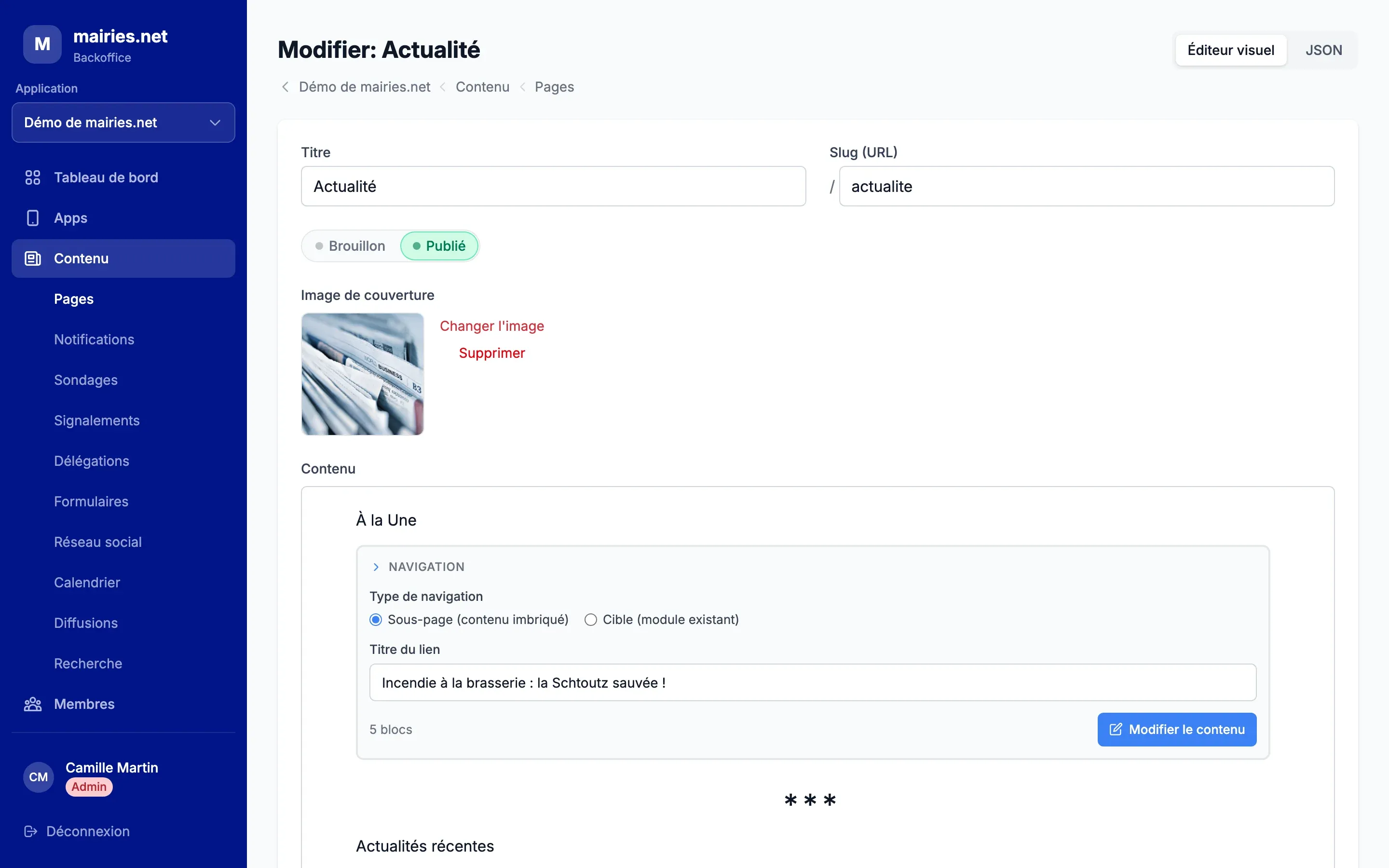
L’écran d’édition d’une page se compose, de haut en bas :
- du champ « Titre » et du champ « Slug (URL) », l’adresse de la page ;
- du sélecteur de statut « Brouillon » / « Publié » ;
- de l’« Image de couverture », affichée en tête de page et dans les listes ;
- de la zone « Contenu », où vous assemblez les blocs ;
- des boutons « Enregistrer » (ou « Créer » pour une nouvelle page) et « Supprimer la page ».
En haut à droite, deux onglets permettent de basculer entre l’« Éditeur visuel » (le mode normal) et « JSON », une vue brute du contenu réservée aux utilisateurs avancés. Restez sur l’« Éditeur visuel » sauf besoin particulier : une erreur de syntaxe dans la vue « JSON » empêche l’enregistrement.
Sous le formulaire, l’encadré « Blocs disponibles » rappelle les principaux blocs et le raccourci pour en ajouter.
Créer une page
Section intitulée « Créer une page »- Dans Contenu › Pages, cliquez sur « + Nouvelle page ».
- Saisissez le « Titre ». Le « Slug (URL) » se remplit automatiquement à partir du titre (minuscules, chiffres et tirets uniquement). Vous pouvez le modifier.
- Laissez le statut sur « Brouillon » tant que la page n’est pas prête.
- Pour ajouter une « Image de couverture », cliquez sur la zone « Cliquez ou glissez une image de couverture » ou déposez-y un fichier.
- Cliquez dans la zone « Contenu », puis appuyez sur la touche Tab ou cliquez sur le + pour ajouter un premier bloc.
- Cliquez sur « Créer ». La page est enregistrée et reste ouverte pour que vous poursuiviez l’édition.
Par la suite, enregistrez vos modifications avec « Enregistrer » ; le message « Page enregistrée » confirme la sauvegarde.
Les blocs disponibles
Section intitulée « Les blocs disponibles »Pour ajouter un bloc, placez-vous sur une ligne vide puis appuyez sur Tab ou cliquez sur le + à gauche de la ligne. Le menu des blocs s’ouvre ; certains noms y apparaissent en anglais. Vous pouvez réorganiser les blocs en les faisant glisser, et les options d’un bloc (déplacer, supprimer…) sont accessibles par l’icône à gauche du bloc.
| Bloc | Nom dans le menu | Usage |
|---|---|---|
| Paragraphe | « Text » | Texte courant. Sélectionnez du texte pour le mettre en forme. |
| Titre | « Heading » | Titre de section, de niveau 1 à 4. |
| Liste | « List », « Unordered List », « Ordered List » | Liste à puces ou numérotée, éventuellement imbriquée. |
| Liste à cocher | « Checklist » | Liste de cases à cocher (pièces à fournir, étapes…). |
| Citation | « Quote » | Citation avec son auteur. |
| Alerte | « Warning » | Encadré d’avertissement avec un titre et un message. |
| Séparateur | « Delimiter » | Séparation visuelle (trois astérisques). |
| Tableau | « Table » | Tableau, créé par défaut avec 2 lignes et 3 colonnes. |
| Texte riche | « HTML » | Zone de texte avec barre de mise en forme : titres, gras, italique, souligné, barré, couleurs, listes et liens. |
| Image | « Image » | Image importée depuis votre ordinateur (JPG, PNG, WebP ou GIF, 5 Mo maximum). |
| Document | « Document » | Fichier téléchargeable par les habitants (voir ci-dessous). |
| Navigation | « Navigation » | Lien vers une sous-page ou vers un autre contenu de l’application (voir Sections et sous-pages). |
Vous pouvez aussi intégrer une vidéo YouTube ou Vimeo : collez simplement l’adresse de la vidéo sur une ligne vide, le lecteur est ajouté automatiquement.
Ajouter un lien téléphone ou un document
Section intitulée « Ajouter un lien téléphone ou un document »Lien vers un numéro de téléphone
Section intitulée « Lien vers un numéro de téléphone »Dans un bloc de texte riche (« HTML »), vous pouvez transformer un texte en lien qui lance un appel :
- Sélectionnez le texte à rendre cliquable, par exemple « Appeler l’accueil ».
- Cliquez sur l’icône de lien de la barre de mise en forme.
- Saisissez le numéro précédé de
tel:, sans espace :tel:+33123456789. - Validez.
Dans l’application, un appui sur ce lien propose d’appeler le numéro. Le même principe fonctionne avec mailto: pour écrire un e-mail (mailto:accueil@mairie.fr) et sms: pour envoyer un SMS. Une adresse saisie sans préfixe, comme www.mairie.fr, est complétée automatiquement en https://.
Document à télécharger
Section intitulée « Document à télécharger »Le bloc « Document » affiche un lien vers un fichier que les habitants peuvent ouvrir ou télécharger.
- Ajoutez un bloc « Document ».
- Cliquez sur la zone « Cliquez ou glissez un document » ou déposez-y un fichier. Formats acceptés : PDF, DOC, XLS, TXT et CSV, 20 Mo maximum.
- Une fois le fichier importé, modifiez si besoin le « Libellé du lien » : c’est le texte affiché aux habitants. Par défaut, il reprend le nom du fichier sans son extension.
Les boutons à droite du document permettent de le remplacer ou de le supprimer.
Sections et sous-pages
Section intitulée « Sections et sous-pages »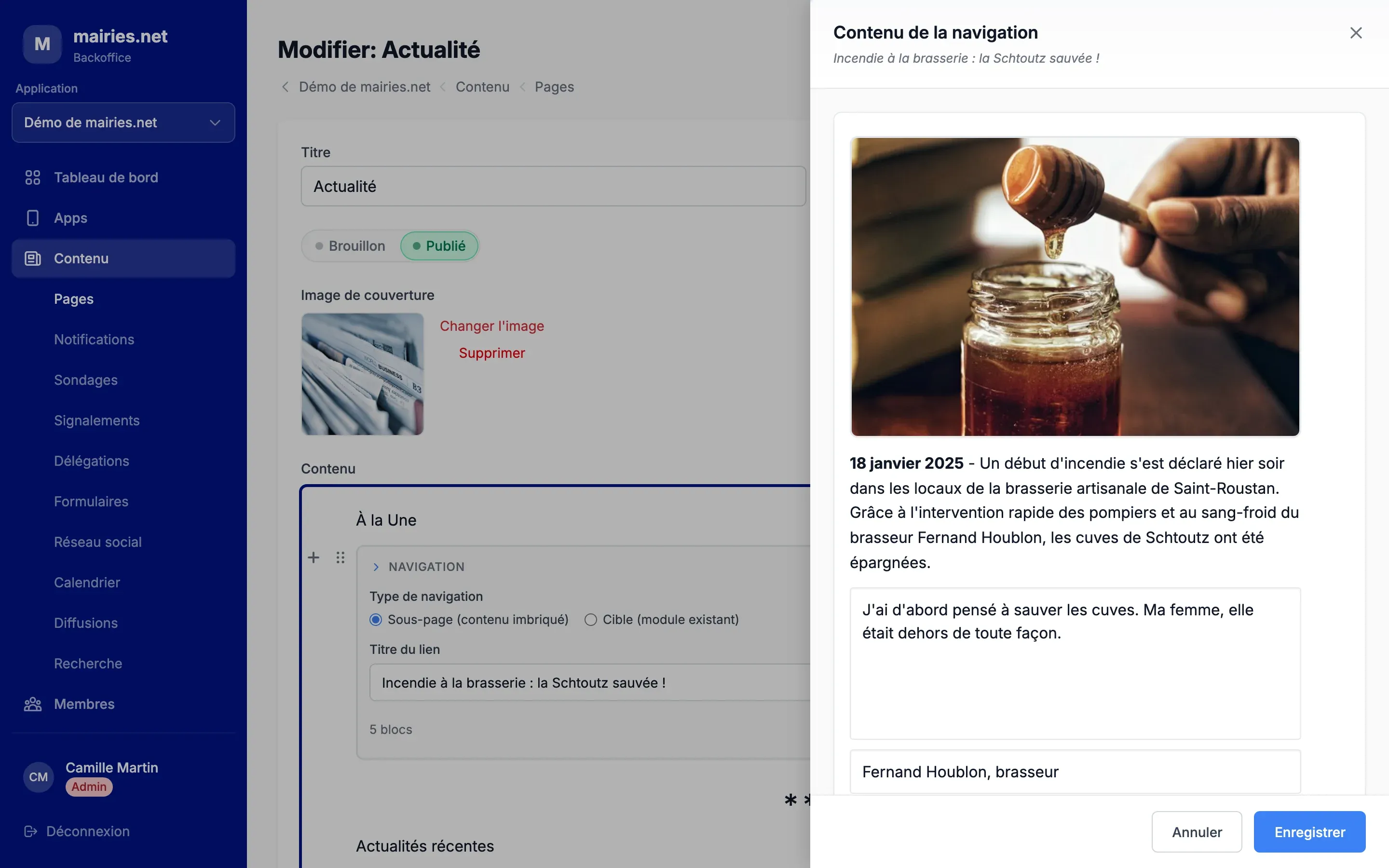
Le bloc « Navigation » crée un lien dans la page. Il propose deux « Type de navigation » :
- « Sous-page (contenu imbriqué) » : le lien ouvre une sous-page dont vous rédigez le contenu directement depuis la page parente. Pratique pour découper un sujet en rubriques (par exemple « À la Une », puis un lien par article) sans créer une page séparée.
- « Cible (module existant) » : le lien ouvre un contenu déjà présent dans l’application.
Pour créer une sous-page :
- Ajoutez un bloc « Navigation ».
- Choisissez « Sous-page (contenu imbriqué) ».
- Renseignez le « Titre du lien », le texte sur lequel l’habitant appuie.
- Cliquez sur « Modifier le contenu ». Un panneau « Contenu de la navigation » s’ouvre à droite.
- Ajoutez les blocs de la sous-page, puis cliquez sur « Enregistrer ».
Le nombre de blocs de la sous-page s’affiche dans le bloc (« Aucun contenu », « 1 bloc », « 5 blocs »…). Une sous-page peut elle-même contenir des blocs « Navigation » : le panneau indique alors le niveau d’imbrication. Le bloc « Document » n’est pas disponible dans les sous-pages.
Pour pointer vers un contenu existant :
- Ajoutez un bloc « Navigation » et choisissez « Cible (module existant) ».
- Renseignez le « Titre du lien ».
- Cliquez sur « Choisir une cible », puis sélectionnez le contenu : une page publiée, un sondage (publié ou terminé), un formulaire publié, un calendrier publié, les signalements ou le réseau social.
Seuls les contenus publiés sont proposés. Pour changer de destination, cliquez sur « Changer la cible ».
Publier et dépublier
Section intitulée « Publier et dépublier »Une page en « Brouillon » n’est pas visible par les habitants. Pour la publier :
- Ouvrez la page.
- Dans le sélecteur de statut, choisissez « Publié ».
- Cliquez sur « Enregistrer ».
Pour la retirer de l’application, repassez-la en « Brouillon » et enregistrez. La page et son contenu sont conservés.
Une fois publiée, la page peut être affichée sur l’écran d’accueil, servir de destination à un bloc « Navigation » ou être ouverte par une notification. Utilisez la prévisualisation pour vérifier son rendu.
Pour supprimer définitivement une page, cliquez sur « Supprimer la page » dans l’éditeur, ou choisissez « Supprimer » dans le menu d’actions de la liste.