Sondages
Consulter les habitants et suivre les résultats.
Un sondage pose une question aux habitants et leur propose plusieurs réponses. Chaque habitant choisit une réponse, et vous suivez les résultats en temps réel depuis le backoffice.
Vous trouvez les sondages dans le menu Contenu › Sondages. La liste affiche la « Question », le « Statut » et la « Date de fin » de chaque sondage.
Créer un sondage
Section intitulée « Créer un sondage »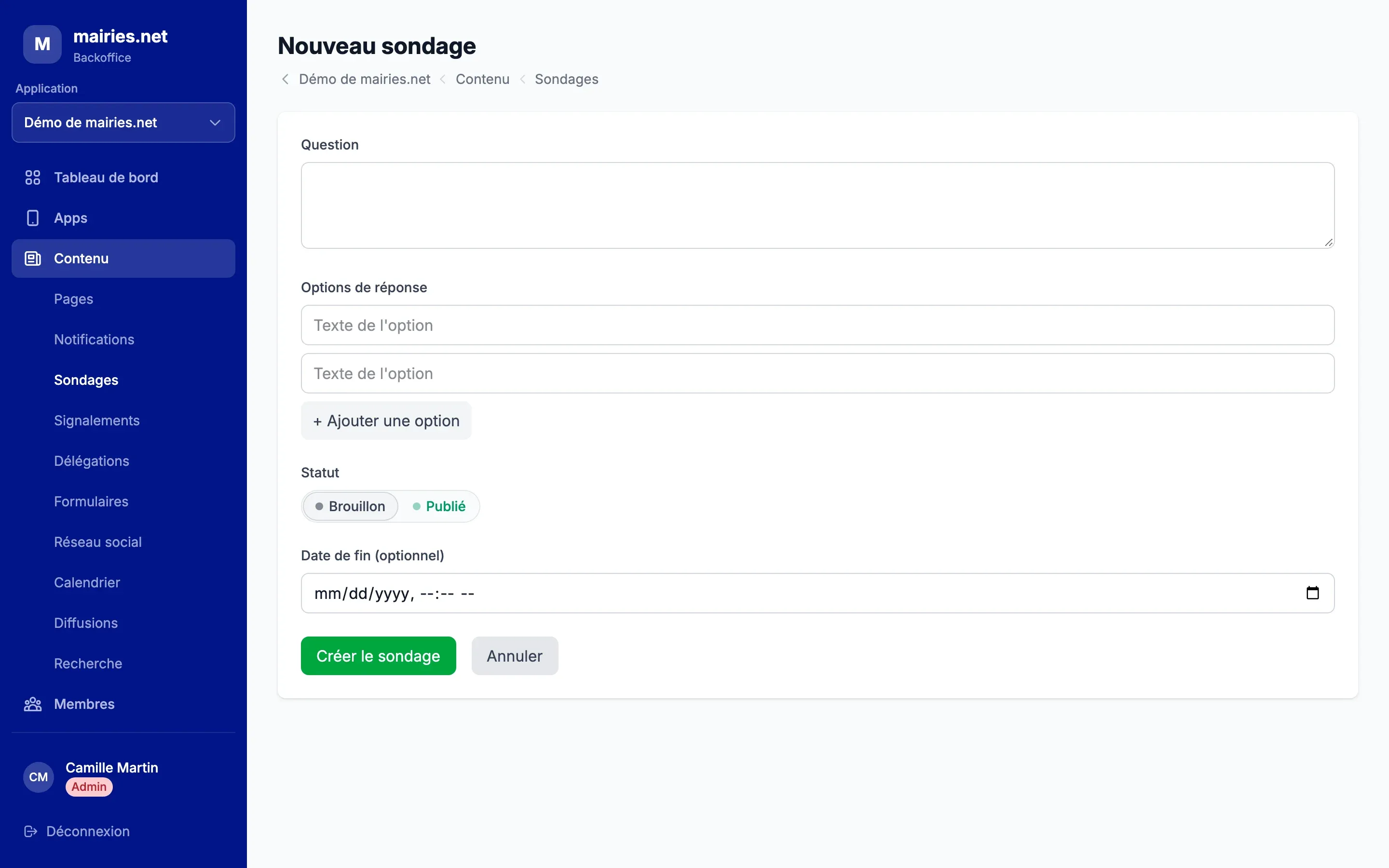
- Dans Contenu › Sondages, cliquez sur « Nouveau sondage ».
- Saisissez la « Question ».
- Sous « Options de réponse », saisissez le texte des deux premières réponses.
- Cliquez sur « + Ajouter une option » pour chaque réponse supplémentaire.
- Choisissez le « Statut » : laissez « Brouillon » pour préparer le sondage, ou choisissez « Publié » pour le rendre visible tout de suite.
- Si vous le souhaitez, renseignez une « Date de fin (optionnel) ».
- Cliquez sur « Créer le sondage ».
Un sondage compte au moins deux options. Le bouton « Supprimer » à côté d’une option n’apparaît qu’à partir de la troisième.
Réponses proposées
Section intitulée « Réponses proposées »Les sondages sont à choix unique : chaque habitant sélectionne une seule réponse parmi les options que vous avez définies. Il n’y a pas de réponse libre ni de choix multiple.
Pour recueillir des réponses plus détaillées (texte libre, plusieurs choix, coordonnées…), utilisez plutôt un formulaire.
Ouvrir et clôturer un sondage
Section intitulée « Ouvrir et clôturer un sondage »Un sondage a trois statuts :
| Statut | Signification |
|---|---|
| « Brouillon » | Invisible pour les habitants. |
| « Publié » | Visible, les habitants peuvent voter. |
| « Terminé » | Toujours visible avec ses résultats, mais les votes sont fermés. |
Pour changer le statut :
- Dans la liste, ouvrez le menu d’actions du sondage et choisissez « Modifier ».
- Dans « Statut », choisissez « Publié » pour ouvrir le sondage ou « Terminé » pour le clôturer.
- Cliquez sur « Enregistrer ». Le message « Sondage mis à jour avec succès » confirme la modification.
Si vous avez renseigné une « Date de fin », le sondage passe automatiquement de « Publié » à « Terminé » peu après cette date. Vous pouvez ajouter, modifier ou retirer la date de fin à tout moment depuis l’écran « Modifier le sondage ».
Pour supprimer un sondage, cliquez sur « Supprimer le sondage » dans l’écran « Modifier le sondage ».
Consulter les résultats
Section intitulée « Consulter les résultats »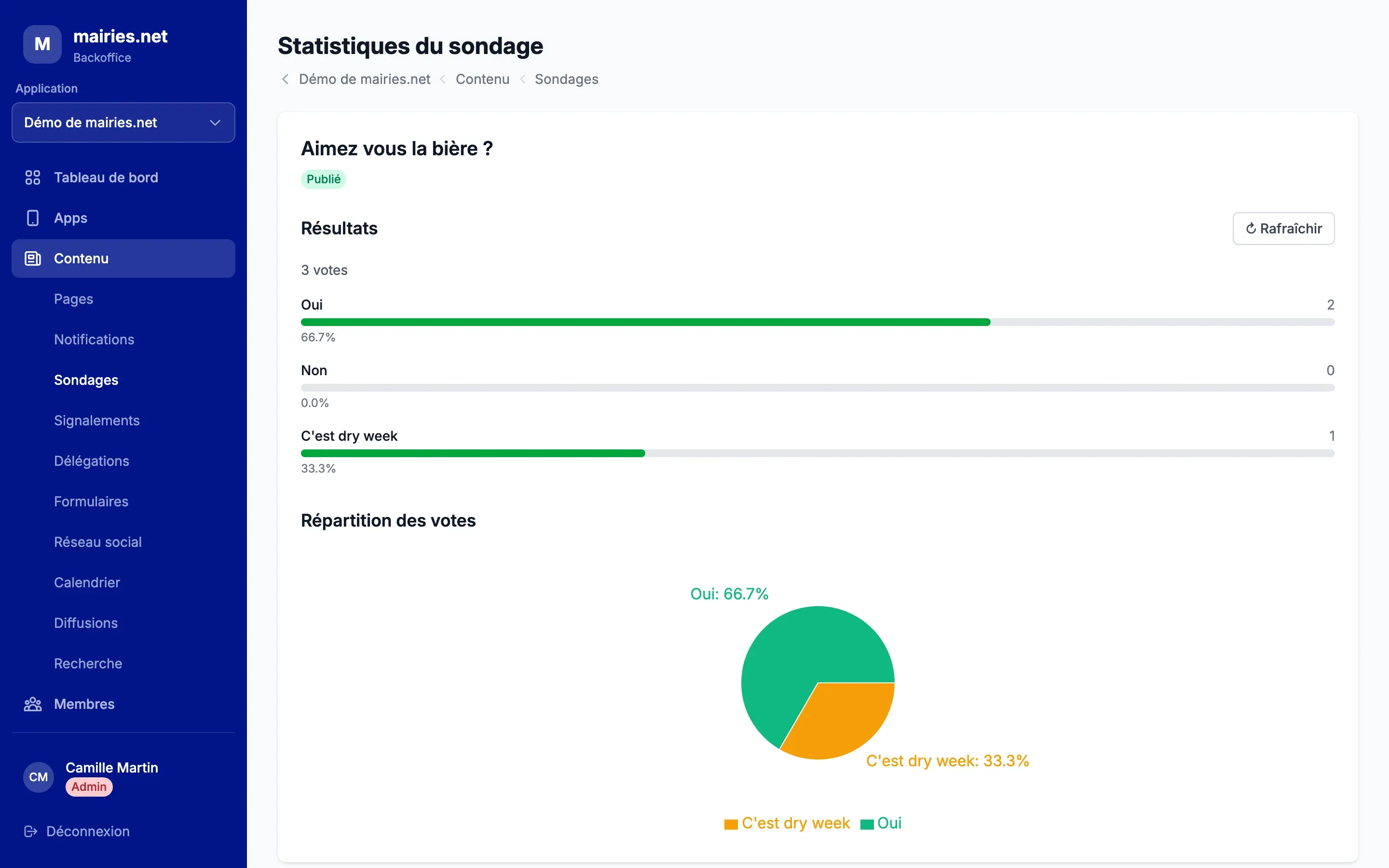
- Dans la liste, ouvrez le menu d’actions du sondage.
- Choisissez « Statistiques ».
L’écran « Statistiques du sondage » rappelle la question, le statut et la date de fin, puis présente dans la partie « Résultats » :
- le nombre total de votes ;
- pour chaque option, une barre de progression avec le nombre de votes et le pourcentage ;
- la « Répartition des votes » sous forme de graphique circulaire, dès qu’au moins un vote a été enregistré.
Les résultats ne se mettent pas à jour tout seuls : cliquez sur « ↻ Rafraîchir » pour afficher les derniers votes.
Mettre un sondage en avant
Section intitulée « Mettre un sondage en avant »Un sondage publié n’apparaît pas de lui-même sur l’écran d’accueil. Pour le faire connaître :
- Carte d’accueil : ajoutez sur l’écran d’accueil une carte « Liste des sondages », qui affiche tous les sondages actifs, ou une carte dédiée à un sondage précis. Voir Blocs et cartes.
- Notification : envoyez une notification dont la vue cible est le sondage ; un appui sur la notification ouvre directement le sondage.
- Lien dans une page : ajoutez un bloc « Navigation » de type « Cible (module existant) » pointant vers le sondage dans une page.
Côté habitants, voir Participer.