Vue d’ensemble des contenus
Les modules disponibles et comment les activer.
La liste des contenus
Section intitulée « La liste des contenus »Cliquez sur « Contenu » dans le menu de gauche. La page « Contenu » présente une carte par module, avec ce qu’il permet de faire et un bouton pour l’ouvrir.
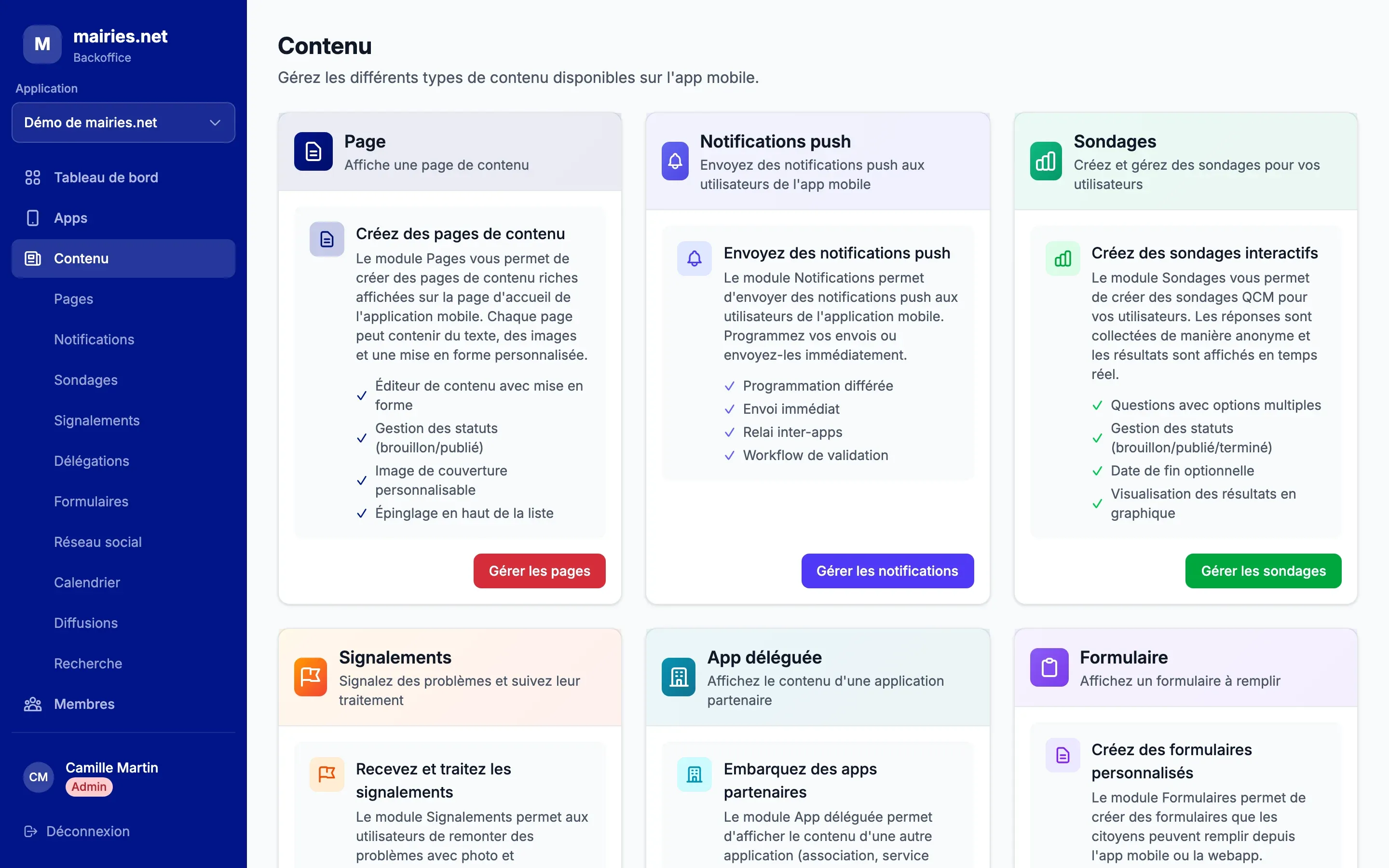
| Carte | Bouton | Ce que vous y faites |
|---|---|---|
| « Page » | « Gérer les pages » | Rédiger les pages d’information |
| « Notifications push » | « Gérer les notifications » | Envoyer des notifications aux habitants |
| « Sondages » | « Gérer les sondages » | Créer des sondages et suivre les résultats |
| « Signalements » | « Gérer les signalements » | Traiter les signalements des habitants |
| « App déléguée » | « Gérer les délégations » | Afficher le contenu d’une application partenaire |
| « Formulaire » | « Gérer les formulaires » | Publier des formulaires en ligne |
| « Réseau social » | « Voir les publications » | Suivre et modérer le réseau social |
| « Calendrier » | « Gérer les calendriers » | Publier l’agenda de la commune |
| « Diffusion en direct » | « Gérer les diffusions » | Retransmettre en vidéo un conseil municipal |
Les mêmes modules sont accessibles directement sous « Contenu » dans le menu de gauche : « Pages », « Notifications », « Sondages », « Signalements », « Délégations », « Formulaires », « Réseau social », « Calendrier », « Diffusions » et « Recherche ». Le réglage de la recherche n’a pas de carte sur la page « Contenu » : on l’ouvre uniquement depuis le menu.
Activer ou masquer un module
Section intitulée « Activer ou masquer un module »Il n’y a pas d’interrupteur pour activer un module. Ce que chacun voit dépend de deux choses.
Côté agents : les permissions
Section intitulée « Côté agents : les permissions »Chaque module demande une permission. Si votre rôle ne l’a pas :
- le lien du module n’apparaît pas dans le menu de gauche ;
- sur la page « Contenu », le bouton de la carte est grisé et affiche « Vous n’avez pas la permission d’accéder à ce module » au survol.
Le module « Réseau social » fait exception : sa liste de publications est ouverte à tous les agents, mais seuls ceux qui ont le droit de modérer peuvent agir dessus. Pour savoir quel rôle donne accès à quoi, consultez Rôles et permissions.
Côté habitants : la page d’accueil
Section intitulée « Côté habitants : la page d’accueil »Un module n’apparaît dans l’application des habitants que si vous l’y placez. Pour rendre un contenu visible, ajoutez la carte correspondante sur la page d’accueil : une page, un sondage, un calendrier, une application déléguée, etc. Pour masquer un module, retirez sa carte de la page d’accueil ; le contenu reste enregistré dans le backoffice.
Certains contenus ont en plus leur propre statut de publication (brouillon, publié, clôturé…) : un contenu en brouillon n’est pas visible par les habitants, même si sa carte est sur la page d’accueil.
Modules et forfaits
Section intitulée « Modules et forfaits »Tous les modules sont visibles quel que soit le forfait de votre application, mais certaines actions demandent un forfait payant (Pro ou Premium). Elles sont signalées au moment où vous les lancez : une fenêtre explique ce qui est réservé et propose le bouton « Nous contacter ». Après l’envoi, le message « Demande envoyée » confirme qu’un commercial vous recontactera par e-mail.
Les actions concernées sont :
- la publication de sondages ;
- la publication de formulaires ;
- l’envoi de notifications push ;
- la configuration des catégories de signalements ;
- la délégation d’applications ;
- la gestion des membres ;
- le déploiement de l’application mobile sur les stores.
Le détail de ce que comprend chaque forfait se trouve sur la page Forfaits et fonctionnalités.