Naviguer dans l’application
Accueil, menus et pages d’information.
L’application de votre commune porte son nom, son blason et ses couleurs. La mairie choisit ce qui s’affiche. D’une commune à l’autre, l’ordre et la présentation peuvent donc changer, mais les repères restent les mêmes.
L’écran d’accueil
Section intitulée « L’écran d’accueil »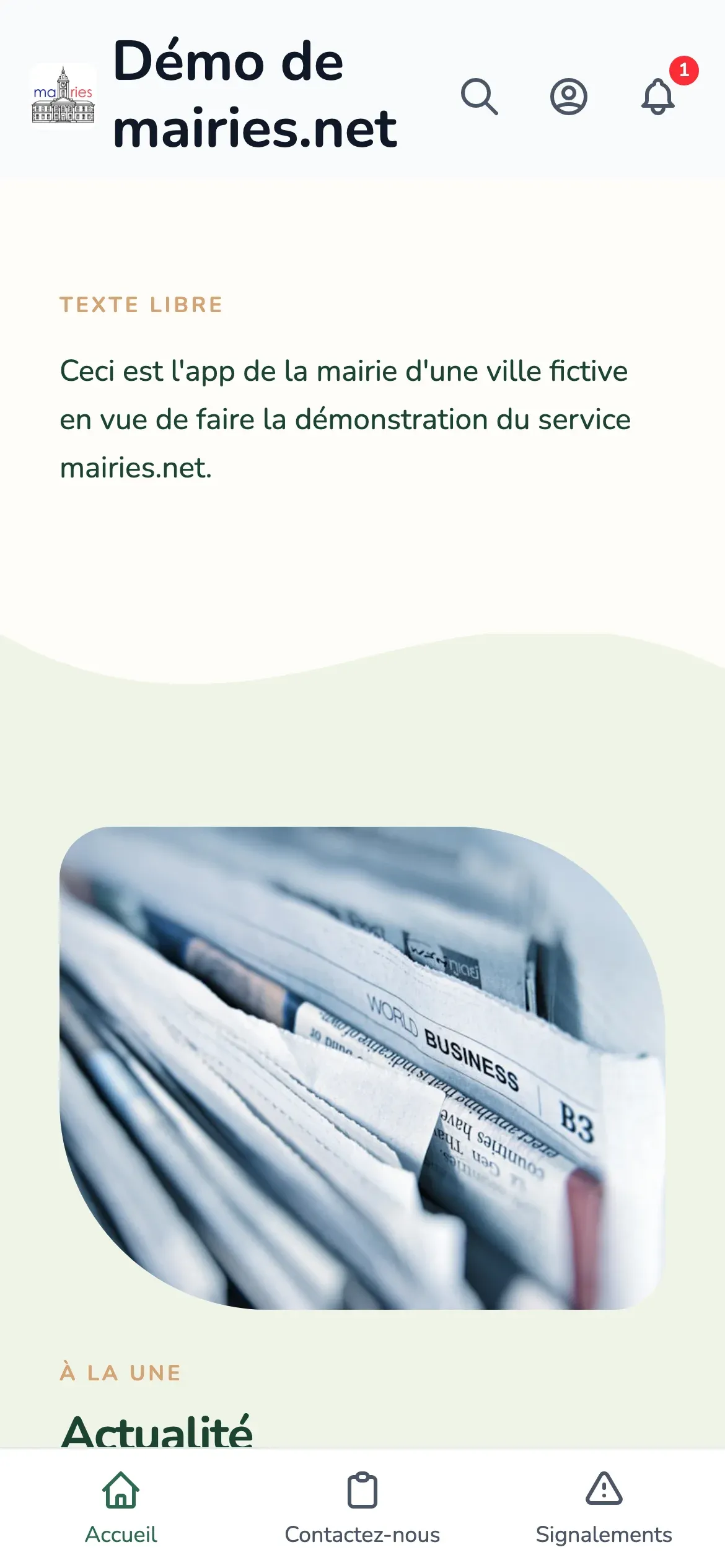
L’écran d’accueil rassemble les informations mises en avant par la mairie : actualités, textes, images, accès aux services. Faites défiler l’écran vers le bas pour tout voir. Touchez un élément pour l’ouvrir.
En haut de l’écran, vous trouvez toujours :
- le nom de la commune et son blason ;
- la loupe (« Rechercher ») : pour chercher une information ;
- l’icône de profil (« Mon compte ») : pour vous connecter ou créer un compte ;
- la cloche (« Notifications ») : pour lire les messages de la mairie. Une pastille rouge indique le nombre de messages non lus.
Selon le choix de votre commune, le menu prend l’une de ces formes :
- une barre en bas de l’écran, avec quelques rubriques (par exemple « Accueil », « Contactez-nous », « Signalements »). Touchez une rubrique pour l’ouvrir ;
- un menu qui se déplie sur le côté. Pour l’ouvrir, touchez le bouton de menu (trois traits) ou le blason de la commune, en haut à gauche. Pour le fermer, touchez en dehors du menu.
Sur un ordinateur, le menu s’affiche en haut de la page.
Pour revenir à l’écran précédent, touchez la flèche « Retour », en haut à gauche. Sur Android, vous pouvez aussi utiliser le geste ou le bouton retour du téléphone.
Les pages d’information
Section intitulée « Les pages d’information »Les pages d’information sont rédigées par la mairie : horaires, démarches, vie associative, écoles, etc. Elles peuvent contenir du texte, des images, des listes et des documents à consulter.
- Faites défiler la page pour la lire en entier.
- Pour un document (un PDF par exemple), touchez son nom pour l’ouvrir. Sur iPhone, il s’ouvre dans l’application. Sur Android et dans le navigateur, il s’ouvre dans une autre application ou un nouvel onglet.