Diffusions en direct
Retransmettre un conseil municipal ou un événement en vidéo.
Préparer une diffusion
Section intitulée « Préparer une diffusion »Le module Diffusions retransmet en direct un conseil municipal, une réunion publique ou un événement, directement depuis le navigateur de l’agent : il suffit d’un ordinateur équipé d’une caméra et d’un micro. Aucun logiciel à installer.
Cliquez sur « Diffusions » sous « Contenu » dans le menu de gauche. La page « Diffusion en direct » s’ouvre.
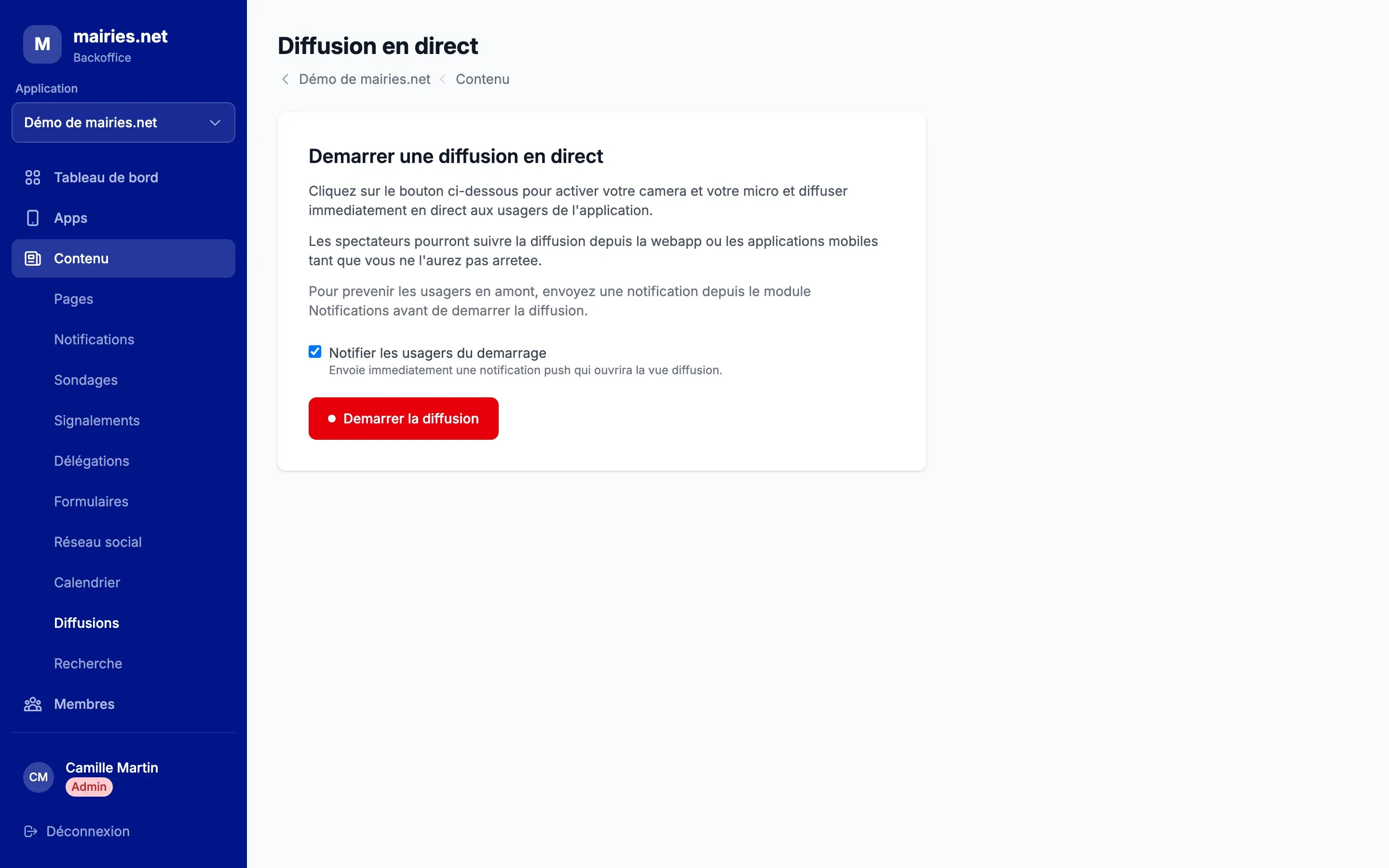
Avant de démarrer :
- Prévenez les habitants à l’avance. La diffusion démarre au moment où vous cliquez : il n’y a pas de programmation. Pour annoncer la date et l’heure, envoyez une notification quelques jours ou quelques heures avant, ou ajoutez l’événement au calendrier.
- Installez le poste : caméra orientée vers la salle ou la tribune, micro proche des intervenants (voir Bonnes pratiques techniques).
- Décidez si une notification partira au démarrage : la case « Notifier les usagers du demarrage » est cochée par défaut. Elle envoie immédiatement une notification push qui ouvre la vue de la diffusion. Décochez-la si vous avez déjà prévenu les habitants ou si vous faites un essai.
Lancer le direct depuis le navigateur
Section intitulée « Lancer le direct depuis le navigateur »- Sur la page « Diffusion en direct », cochez ou décochez « Notifier les usagers du demarrage ».
- Cliquez sur « Demarrer la diffusion ».
- Si le navigateur vous le demande, autorisez l’accès à la caméra et au micro.
- Vérifiez l’image : le bandeau « Diffusion en cours » s’affiche au-dessus de la vidéo. Les habitants vous voient dès maintenant.
Pendant la diffusion, la barre de contrôle sous la vidéo propose :
| Bouton | Effet |
|---|---|
| « Caméra » | Coupe ou rétablit l’image. Coupée, le bouton devient rouge et affiche « Caméra off ». |
| « Micro » | Coupe ou rétablit le son. Coupé, le bouton affiche « Micro off ». |
| « Partager l’écran » | Diffuse un écran ou une fenêtre (présentation, document) à la place de la caméra ; votre caméra reste visible en vignette en bas à droite. Cliquez sur « Arrêter le partage » pour revenir à la caméra. |
| « Arrêter la diffusion » | Termine le direct pour tout le monde. |
Sur un petit écran, les boutons n’affichent que leur icône.
Le titre de la diffusion est créé automatiquement à partir de la date et de l’heure de démarrage, par exemple « Diffusion du 19 septembre 2026 a 18:30 ».
Une seule diffusion peut être en cours à la fois pour une application.
Ce que voient les habitants
Section intitulée « Ce que voient les habitants »Les habitants suivent le direct depuis l’application web ou les applications iPhone et Android (voir Regarder un direct).
- Si vous avez coché la notification, ils reçoivent une notification push qui ouvre directement la vidéo.
- La page des diffusions les emmène automatiquement sur le direct en cours. Elle porte la mention « En direct » et le nombre de spectateurs.
- Sans direct en cours, elle liste les diffusions passées (« Terminé ») ou affiche « Aucune diffusion prévue pour le moment. »
- Une fois le direct arrêté, sa page affiche « Diffusion terminée ».
Pour que les habitants trouvent la page des diffusions sans notification, ajoutez une carte « Diffusion en direct » sur la page d’accueil.
Bonnes pratiques techniques
Section intitulée « Bonnes pratiques techniques »- Faites un essai quelques jours avant, dans la salle, à l’heure prévue, avec la case de notification décochée. Regardez le rendu sur un téléphone.
- Utilisez un navigateur récent (Chrome, Edge, Firefox ou Safari à jour) et gardez l’onglet de diffusion au premier plan : certains navigateurs ralentissent les onglets en arrière-plan.
- Privilégiez une connexion filaire ou un Wi-Fi stable. Évitez de diffuser depuis un réseau partagé avec le public de la salle.
- Soignez le son : c’est ce que les spectateurs pardonnent le moins. Un micro externe (micro de conférence, micro-cravate relié à l’ordinateur) vaut mieux que le micro intégré d’un portable placé loin des intervenants.
- Éclairez les visages et évitez de placer la caméra face à une fenêtre.
- Branchez l’ordinateur sur secteur et désactivez la mise en veille pour toute la durée de la séance.
- Si la caméra ou le micro ne sont pas proposés, vérifiez dans les réglages du navigateur que le site du backoffice a le droit d’y accéder, et qu’aucun autre logiciel (visioconférence) ne les utilise déjà.