Signalements
Recevoir, traiter et suivre les signalements des habitants.
Les habitants signalent depuis l’application un problème dans la commune : dépôt sauvage, éclairage en panne, nid-de-poule… Chaque signalement comporte une catégorie, une position sur la carte, souvent une photo, et ouvre une conversation entre l’habitant et la mairie. Côté habitants, voir Signaler un problème.
Vous trouvez les signalements dans le menu Contenu › Signalements.
La liste des signalements
Section intitulée « La liste des signalements »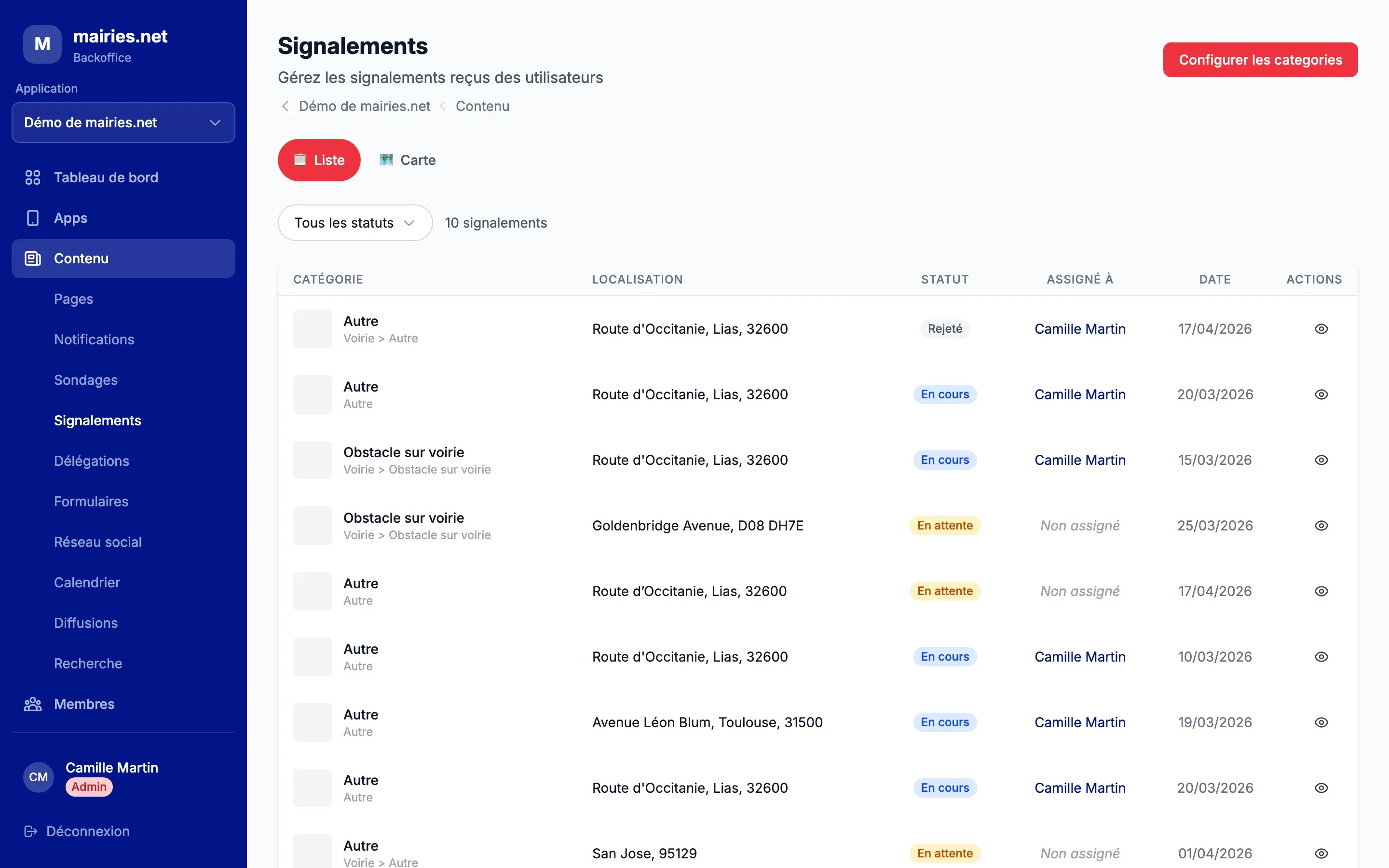
L’onglet « 📋 Liste » affiche un signalement par ligne, du plus récent au plus ancien :
- « Catégorie » : la photo en miniature, la catégorie choisie par l’habitant et son chemin complet (par exemple « Voirie > Obstacle sur voirie ») ;
- « Localisation » : l’adresse, ou à défaut les coordonnées GPS ;
- « Statut » ;
- « Assigné à » : l’agent en charge, ou « Non assigné » ;
- « Date » : la date de création ;
- « Actions » : l’icône en forme d’œil ouvre le signalement.
Le filtre « Tous les statuts » permet de n’afficher qu’un statut. Le nombre de signalements correspondants est indiqué à côté. La liste se met à jour automatiquement à l’arrivée d’un nouveau signalement.
| Statut | Signification |
|---|---|
| « En attente » | Nouveau signalement, pas encore pris en charge. |
| « En cours » | Un agent traite le signalement. |
| « Résolu » | Le problème est réglé. |
| « Rejeté » | Le signalement n’est pas retenu (doublon, hors compétence…). |
Traiter un signalement
Section intitulée « Traiter un signalement »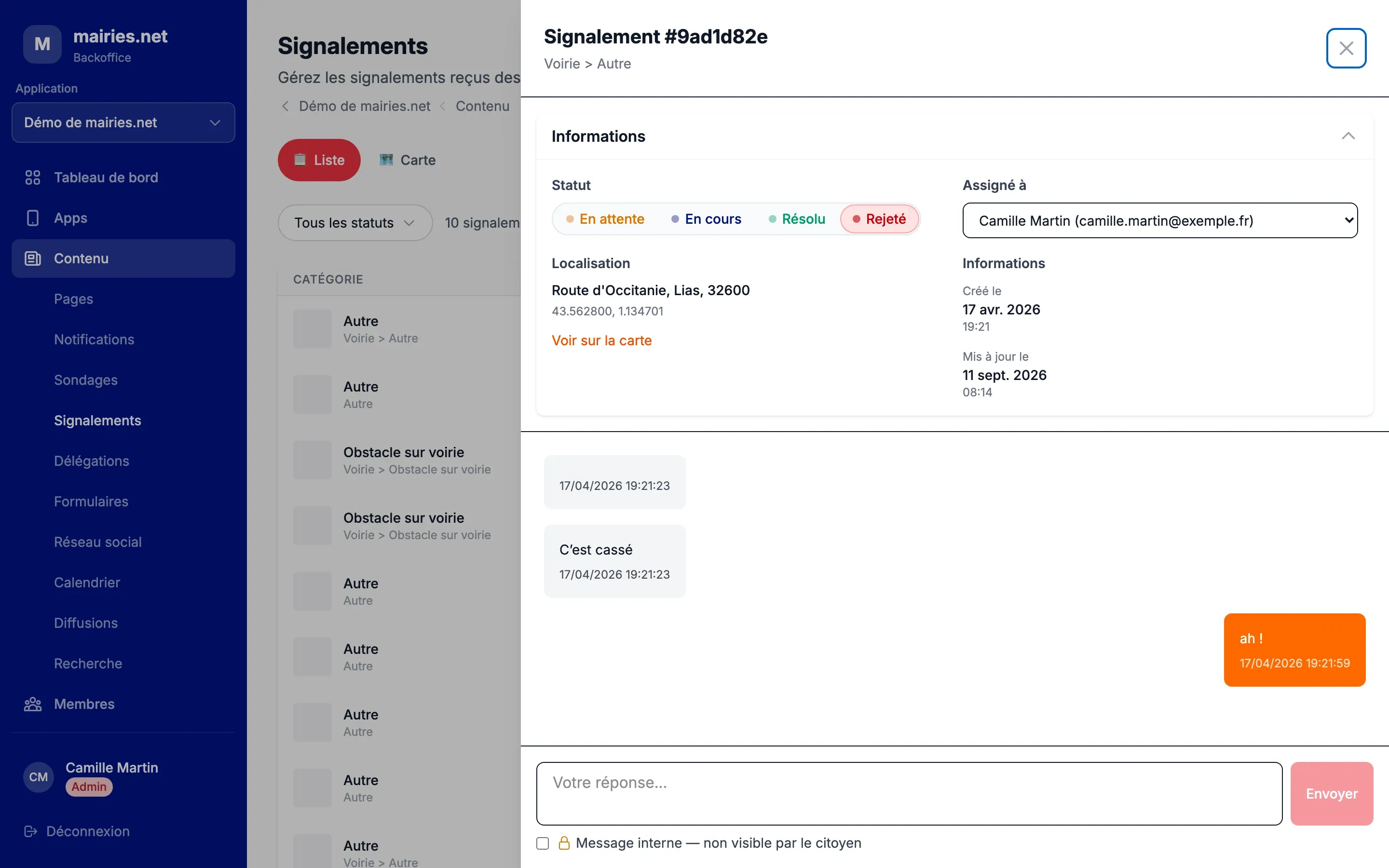
Cliquez sur une ligne (ou sur l’œil) pour ouvrir le signalement dans un panneau latéral. Son titre reprend le numéro du signalement, suivi du chemin de catégorie.
Le bloc repliable « Informations » regroupe :
- « Statut » : le sélecteur de statut ;
- « Assigné à » : la liste des membres de l’équipe ;
- « Localisation » : l’adresse, les coordonnées et le lien « Voir sur la carte », qui ouvre l’emplacement dans OpenStreetMap ;
- « Informations » : les dates « Créé le » et « Mis à jour le ».
Pour prendre en charge un signalement :
- Ouvrez le signalement.
- Dans « Assigné à », choisissez l’agent responsable. Le changement est enregistré immédiatement.
- Dans « Statut », choisissez « En cours ».
- Une fois le problème réglé, passez le statut à « Résolu », ou à « Rejeté » s’il n’est pas retenu.
Les photos jointes s’affichent dans la conversation ; cliquez sur une photo pour l’agrandir.
Échanger avec l’habitant
Section intitulée « Échanger avec l’habitant »La partie basse du panneau affiche la conversation avec l’habitant : ses messages à gauche, ceux de la mairie à droite. Les nouveaux messages s’affichent sans recharger la page.
Pour répondre :
- Saisissez votre message dans le champ « Votre réponse… ».
- Cliquez sur « Envoyer ».
L’habitant reçoit une notification sur son téléphone et retrouve votre réponse dans le suivi de son signalement.
Notes internes entre agents
Section intitulée « Notes internes entre agents »Une note interne permet d’échanger entre agents sur un signalement (consigne, relance d’un service, information sur l’intervention) sans que l’habitant la voie.
- Cochez « Message interne — non visible par le citoyen » sous le champ de saisie. Le champ devient « Note interne (non visible par le citoyen)… ».
- Saisissez la note.
- Cliquez sur « Envoyer la note ».
Les notes internes apparaissent dans la conversation sur fond jaune, avec une bordure en pointillés et la mention « Note interne · non envoyée au citoyen ». Elles ne sont jamais envoyées à l’habitant, ne déclenchent aucune notification de son côté et ne modifient ni le statut ni l’assignation du signalement.
La case se décoche après chaque envoi : pensez à la cocher de nouveau pour la note suivante.
Voir les signalements sur la carte
Section intitulée « Voir les signalements sur la carte »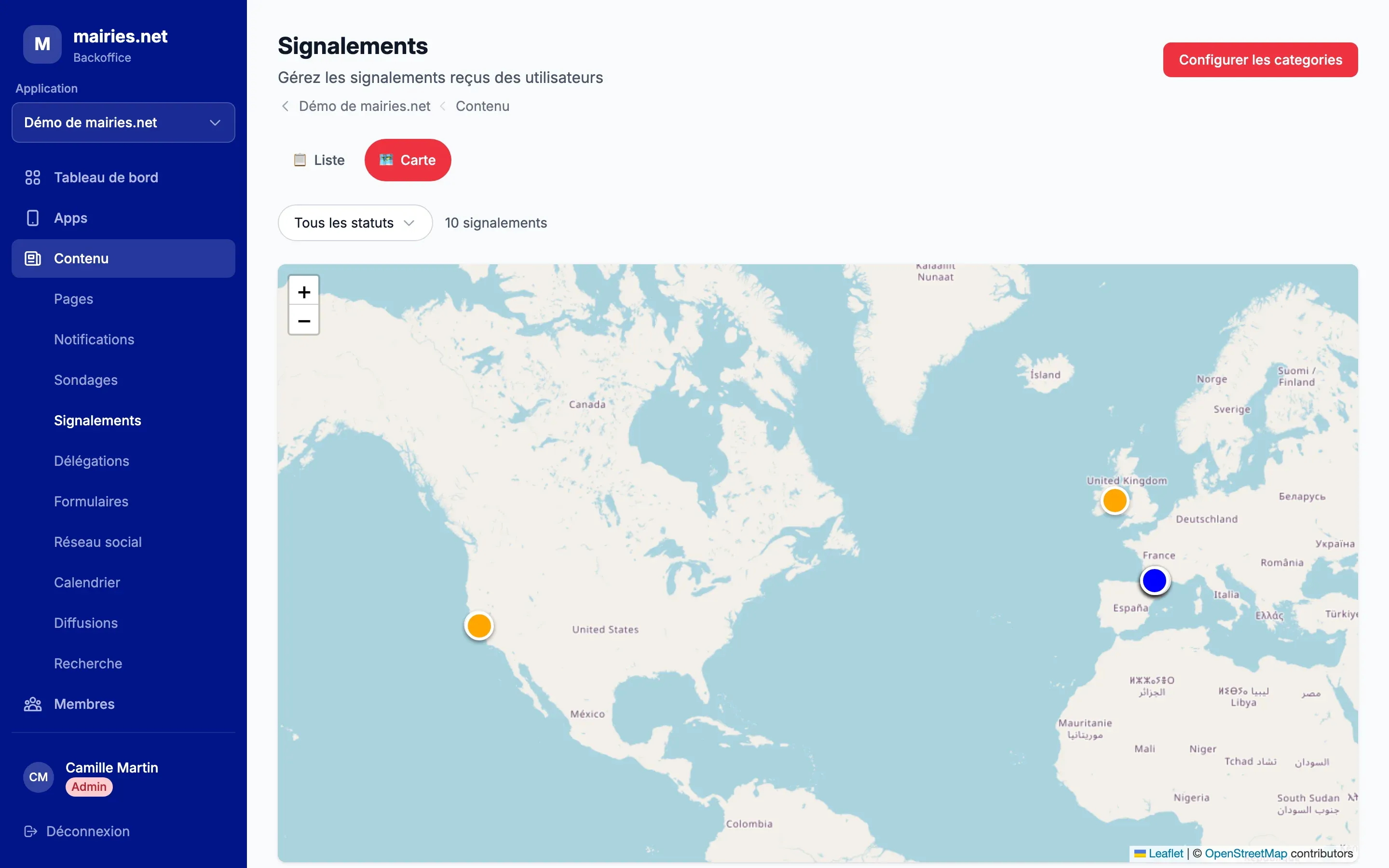
L’onglet « 🗺️ Carte » affiche les signalements sous forme de points sur une carte, avec une couleur par statut :
- orange : « En attente » ;
- bleu : « En cours » ;
- vert : « Résolu » ;
- rouge : « Rejeté ».
La carte se cadre automatiquement pour montrer tous les points. Cliquez sur un point : une bulle rappelle la catégorie, l’adresse et le statut, et le signalement s’ouvre dans le panneau latéral.
Le filtre de statut s’applique aussi à la carte : sélectionnez par exemple « En attente » pour repérer les zones à traiter en priorité.
Côté habitants, la carte de création d’un signalement affiche les autres signalements « En attente » ou « En cours » de la même catégorie. L’habitant voit ainsi qu’un problème est déjà signalé à cet endroit, ce qui limite les doublons.
Catégories et configuration
Section intitulée « Catégories et configuration »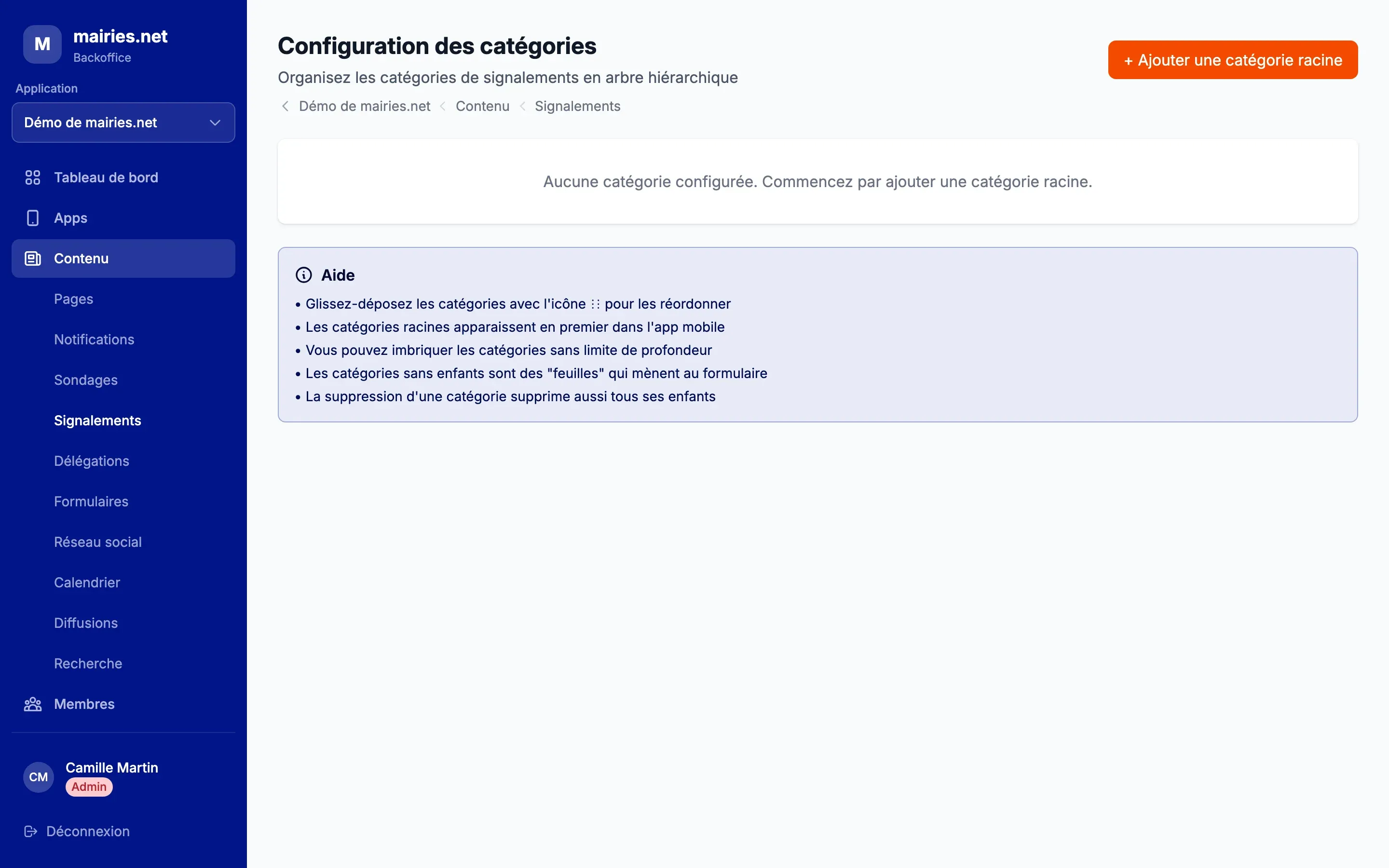
Les catégories organisent les signalements en arbre : des catégories principales (par exemple « Voirie ») qui contiennent des sous-catégories (« Obstacle sur voirie », « Nid-de-poule »…). L’habitant descend dans l’arbre jusqu’à une catégorie sans sous-catégorie, qui ouvre le formulaire de signalement.
Pour configurer les catégories, cliquez sur « Configurer les categories » en haut de la liste des signalements. L’écran « Configuration des catégories » s’ouvre.
- Ajouter une catégorie principale : cliquez sur « + Ajouter une catégorie racine », saisissez le « Nom de la catégorie » et validez.
- Ajouter une sous-catégorie : sur la ligne de la catégorie parente, cliquez sur « + Enfant ».
- Renommer : cliquez sur « ✏️ Modifier », changez le nom puis validez avec ✓ (ou annulez avec ✕).
- Réordonner : faites glisser une catégorie par l’icône ⋮⋮. Les catégories principales apparaissent dans cet ordre dans l’application.
- Supprimer : cliquez sur « 🗑️ Supprimer » puis confirmez.
Vous pouvez imbriquer les catégories sans limite de profondeur. Les enregistrements sont automatiques.
Être alerté des nouveaux signalements
Section intitulée « Être alerté des nouveaux signalements »Les agents qui peuvent traiter les signalements (consultation et modification) sont prévenus automatiquement :
- à chaque nouveau signalement : un e-mail « Nouveau signalement à traiter » et une notification push ;
- à chaque nouveau message d’un habitant sur un signalement : une notification push à chaque message, et un e-mail « Nouveau message sur un signalement » au plus une fois toutes les 10 minutes pour un même signalement.
Le lien contenu dans l’e-mail ouvre directement le signalement concerné dans le backoffice.
Activer les notifications dans le navigateur
Section intitulée « Activer les notifications dans le navigateur »Pour recevoir les notifications push sur votre ordinateur, un bandeau « Recevez une notification quand un citoyen dépose un nouveau signalement. » s’affiche dans le backoffice.
- Cliquez sur « Activer ».
- Acceptez la demande d’autorisation de votre navigateur.
Cliquez sur « Plus tard » pour masquer le bandeau. Si l’activation échoue, le message « Les notifications n’ont pas pu être activées automatiquement. » s’affiche avec un bouton « Réessayer ».
Les notifications sont liées au navigateur utilisé : activez-les sur chaque poste de travail où vous souhaitez les recevoir. Si vous avez refusé l’autorisation, rétablissez-la dans les réglages du site de votre navigateur.