Publier sur l’App Store et Google Play
Préparer et télécharger le projet de l’application mobile de la commune, puis la publier sur les stores.
Votre commune peut disposer de sa propre application iPhone et Android, à son nom et à son icône. Le backoffice prépare le projet de l’application ; la publication sur l’App Store et Google Play se fait ensuite avec les comptes développeur de votre commune.
Ce qu’il faut avant de commencer
Section intitulée « Ce qu’il faut avant de commencer »- Un compte Apple Developer, au nom de la commune, pour publier sur l’App Store. Il est payant.
- Un compte Google Play Console, au nom de la commune, pour publier sur Google Play. Il est payant.
- Un Mac avec Xcode, pour construire et envoyer l’application iPhone.
- Android Studio (sur Mac, Windows ou Linux), pour construire l’application Android.
- L’icône de l’application : une image PNG de exactement 1024 × 1024 pixels, sans transparence.
- Un projet Firebase (facultatif) et son fichier
google-services.json, si vous voulez envoyer des notifications aux habitants sur Android. - Le droit de gérer le déploiement dans le backoffice. Par défaut, seuls les administrateurs l’ont. Voir Rôles et permissions.
La construction et l’envoi de l’application aux stores sont des étapes techniques : si personne dans vos services n’est familier de Xcode et d’Android Studio, faites-vous accompagner par votre prestataire informatique, ou envisagez le forfait Accompagné.
L’onglet Déploiement
Section intitulée « L’onglet Déploiement »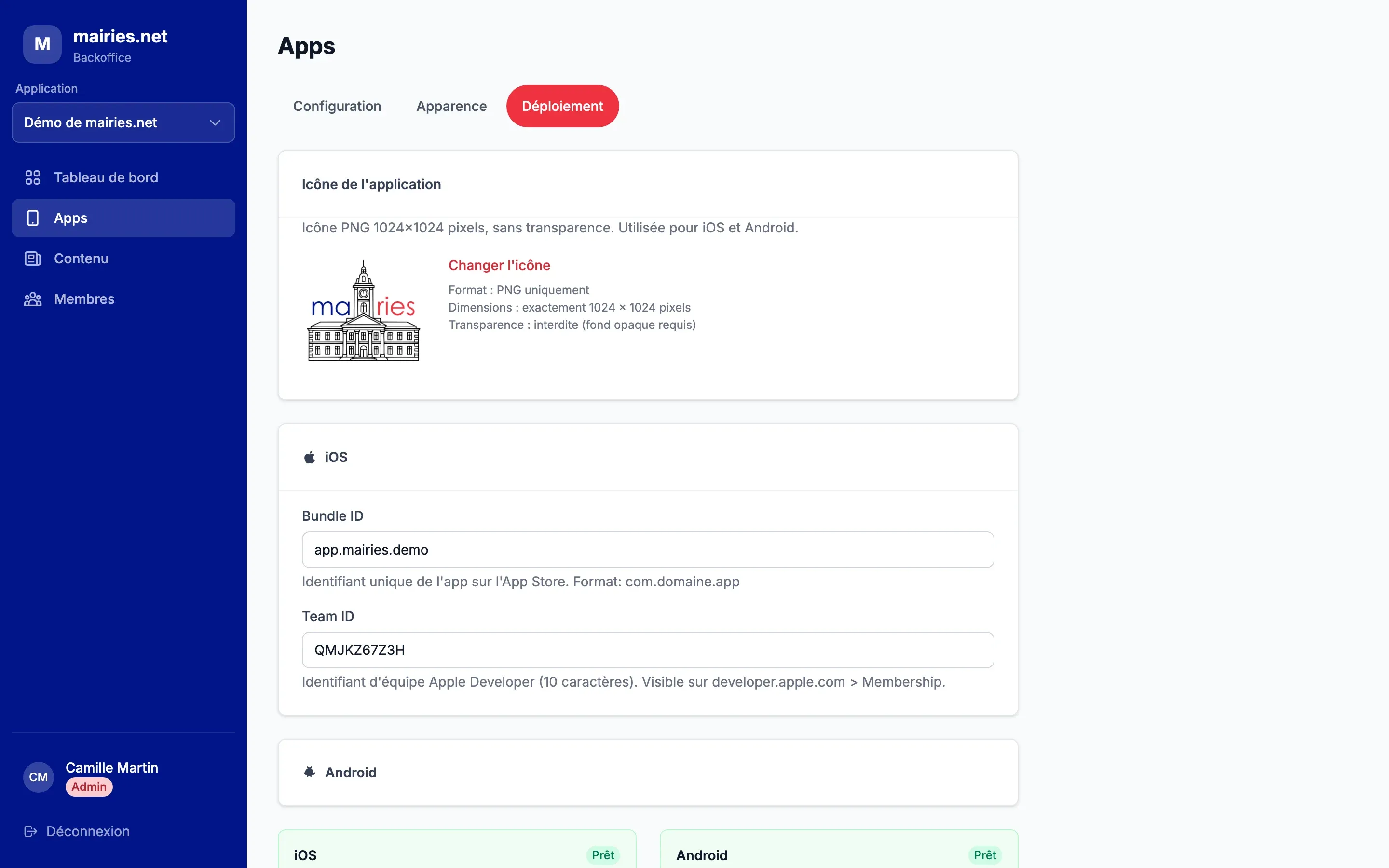
Dans le menu, cliquez sur « Apps », puis sur l’onglet « Déploiement ». Il comporte plusieurs rubriques :
« Icône de l’application »
- Cliquez sur « Choisir une icône » (ou « Changer l’icône »).
- Choisissez votre fichier. Il doit être au format PNG, mesurer exactement 1024 × 1024 pixels et ne pas contenir de transparence (un fond opaque est requis par l’App Store).
La même icône sert pour iOS et Android.
« iOS »
- « Bundle ID » : l’identifiant unique de l’application sur l’App Store, au format
com.domaine.app, par exemplefr.montcuq.app. Il doit correspondre à l’identifiant déclaré dans votre compte Apple Developer. - « Team ID » : l’identifiant d’équipe Apple Developer, de 10 caractères. Il est visible sur developer.apple.com, rubrique Membership.
« Android »
- « Application ID » : l’identifiant unique de l’application sur le Play Store, au même format
com.domaine.app. - « google-services.json » (optionnel) : cliquez sur « Cliquez pour uploader google-services.json » et choisissez le fichier. Il se télécharge depuis la console Firebase, dans Paramètres du projet, Applications Android.
Cliquez sur « Enregistrer ». Sous le formulaire, deux indicateurs résument l’état de chaque plateforme :
| Plateforme | Éléments vérifiés |
|---|---|
| iOS | « Icône 1024x1024 PNG », « Bundle ID », « Team ID » |
| Android | « Icône 1024x1024 PNG », « Application ID », « google-services.json » (facultatif) |
Chaque indicateur passe de « Incomplet » à « Prêt » quand les éléments obligatoires sont renseignés.
Télécharger le projet iOS
Section intitulée « Télécharger le projet iOS »- Enregistrez votre configuration. Si des modifications ne sont pas enregistrées, le backoffice vous le rappelle avant le téléchargement.
- Dans la rubrique « Téléchargement », cliquez sur « Télécharger le projet iOS ». La génération peut prendre un moment (« Génération en cours… »).
- La fenêtre « Avant d’ouvrir le projet dans Xcode » s’affiche. Suivez ses consignes une fois le téléchargement terminé :
- décompressez le fichier
.zip; - déplacez le dossier obtenu vers
~/Documents, ou tout autre dossier hors de~/Downloads; - ouvrez le projet
App.xcodeprojdans Xcode.
- décompressez le fichier
- Dans Xcode, construisez l’application et envoyez-la à App Store Connect avec votre compte Apple Developer, puis soumettez-la à la validation d’Apple depuis App Store Connect.
La rubrique « Téléchargement » indique aussi la « Version » du projet généré.
Télécharger le projet Android
Section intitulée « Télécharger le projet Android »- Enregistrez votre configuration.
- Dans la rubrique « Téléchargement », cliquez sur « Télécharger le projet Android ».
- Décompressez le fichier
.zipet ouvrez le dossier dans Android Studio. - Construisez l’application, signez-la avec votre clé de publication, puis envoyez-la sur la Google Play Console et soumettez-la à la validation de Google.
Sans fichier google-services.json, l’application Android fonctionne, mais les habitants ne peuvent pas y recevoir de notifications.
La clé d’API
Section intitulée « La clé d’API »La rubrique « Clé API » concerne le lien entre vos applications mobiles et mairies.net. Vous n’avez rien à faire : la clé est créée automatiquement au premier téléchargement du projet, puis intégrée à chaque projet téléchargé. La date de « Dernière génération » s’affiche dans la rubrique.
Le bouton « Regénérer la clé API » ne sert qu’en cas de compromission de la clé, par exemple si un projet téléchargé a été diffusé à des tiers.
Mettre à jour une application publiée
Section intitulée « Mettre à jour une application publiée »La plupart des modifications ne demandent aucune nouvelle publication sur les stores. Les applications installées chez les habitants affichent automatiquement :
- les contenus : pages, notifications, sondages, agenda… ;
- l’apparence : style, couleurs, page d’accueil et navigation ;
- le nom de l’application affiché dans l’application.
Une nouvelle version sur les stores est nécessaire pour :
- changer l’icône de l’application ;
- intégrer une nouvelle version des applications mairies.net (nouvelles fonctions, corrections), indiquée par la « Version » de la rubrique « Téléchargement » ;
- après une régénération de la clé API.
Pour publier une nouvelle version, téléchargez à nouveau le projet, puis suivez les étapes iOS et Android ci-dessus. Pensez à augmenter le numéro de version de l’application dans Xcode et dans Android Studio : les stores refusent une version déjà publiée.