Composer la page d’accueil
Organiser l’accueil de l’app avec des sections et des cartes.
La page d’accueil est la première chose que voient les habitants en ouvrant le site ou l’application. Elle se compose de sections (un en-tête, une liste de liens, un texte…), que vous remplissez de cartes menant vers vos contenus : pages, sondages, agenda, signalements, sites externes…
L’éditeur de page d’accueil
Section intitulée « L’éditeur de page d’accueil »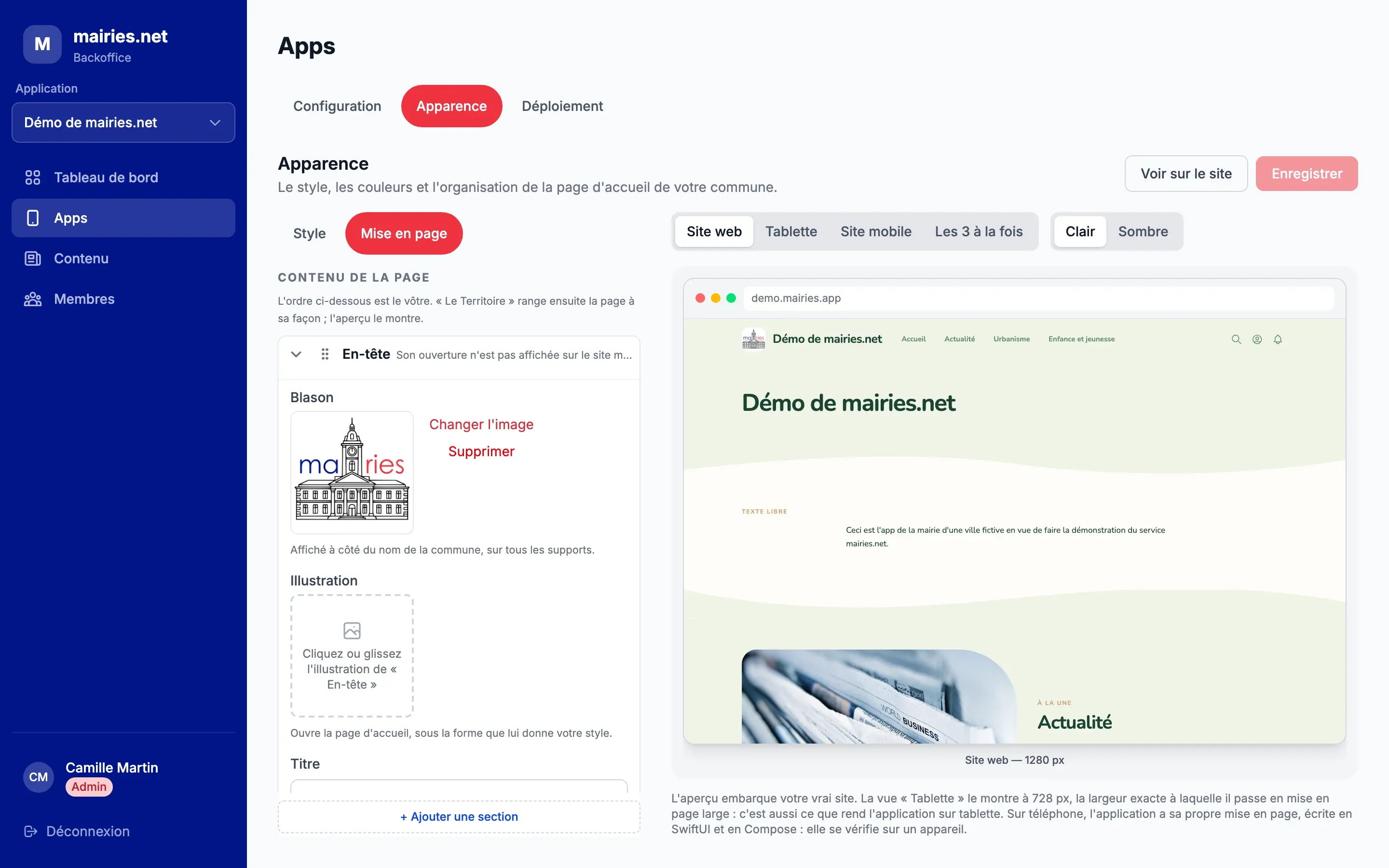
- Dans le menu, cliquez sur « Apps », puis sur l’onglet « Apparence ».
- Cliquez sur l’onglet « Mise en page ».
La colonne de gauche liste le « Contenu de la page », section par section, et la rubrique « Navigation ». L’aperçu, à droite, montre le résultat au fil de vos modifications (Prévisualiser l’application).
L’ordre des sections est le vôtre. Le style choisi range ensuite la page à sa façon, notamment sur grand écran : l’aperçu montre le résultat réel.
Chaque section se présente sur une ligne :
- la flèche, à gauche, replie ou déplie la section ;
- la poignée (six points) sert à la déplacer ;
- le nom de la section, suivi du nombre d’éléments qu’elle contient ;
- une mention, le cas échéant, si la section n’est pas affichée sur l’un des supports (par exemple le site mobile) ;
- la croix, à droite, retire la section.
Les sections de la page
Section intitulée « Les sections de la page »Les sections disponibles dépendent de votre style : chaque style sait afficher certaines sections et pas d’autres. Le détail de chaque type de section est décrit dans la référence des blocs et cartes.
Ajouter une section
- Cliquez sur « + Ajouter une section », en bas de la liste.
- Dans la fenêtre « Ajouter une section », choisissez un type parmi « Les sections que votre style sait afficher ». Les types marqués « Déjà en place » ne peuvent pas être ajoutés une seconde fois.
La nouvelle section s’ajoute à la fin de la page. Déplacez-la ensuite où vous le souhaitez.
Remplir une section
Dépliez la section pour afficher ses champs. Selon son type :
- Blason et illustration : cliquez sur la zone d’image ou glissez-y un fichier. « Changer l’image » la remplace, « Supprimer » la retire.
- Titre, chapeau, titre de la section : saisissez le texte directement.
- Texte : cliquez sur « Ajouter du texte » (ou « Modifier le texte ») pour ouvrir l’éditeur de texte.
- Liens ou images : ajoutez des cartes avec « Ajouter un lien » ou « Ajouter une vignette » (voir ci-dessous).
Certains styles proposent plusieurs façons d’afficher une même section (en tuiles, en carrousel, en liste…) : des boutons d’affichage apparaissent alors en haut de la section dépliée. Cliquez sur celui de votre choix. La mention « Suit le style » ou « Personnalisé » indique si vous avez changé l’affichage prévu par le style ; « Revenir au style » le rétablit.
Retirer une section
- Cliquez sur la croix de la section.
- La fenêtre « Retirer « … » ? » précise ce que la section contient. Cliquez sur « Retirer ».
Rien ne change en ligne tant que vous n’avez pas enregistré. La section « En-tête » ne se retire pas : laissez ses champs vides si vous ne voulez pas d’ouverture sur la page.
Ajouter et personnaliser une carte
Section intitulée « Ajouter et personnaliser une carte »Les sections de liens et d’images se remplissent de cartes.
- Dans la section dépliée, cliquez sur « Ajouter un lien » (ou « Ajouter une vignette »).
- Le panneau « Ajouter une carte » s’ouvre à droite. Choisissez un type de carte : « Accueil », « Page », « Sondages », « Signalements », « Formulaire », « Lien externe », « Réseau social », « Calendrier »…
- Pour les types qui en ont besoin, choisissez ensuite l’élément précis (la page, le formulaire, le calendrier…) et cliquez sur « + ».
Pour personnaliser une carte déjà ajoutée :
- Cliquez sur « Modifier » à côté de la carte.
- Dans le panneau « Personnaliser la carte », modifiez le « Titre », l’« Icône », le « Fond de la carte » ou l’« Image de couverture ».
- Cliquez sur « Enregistrer » en bas du panneau.
« Réinitialiser la carte » rétablit le titre, l’icône, le fond et l’image d’origine. « Retirer » enlève la carte de la section.
Chaque type de carte et ses options sont détaillés dans la référence des blocs et cartes.
Réordonner par glisser-déposer
Section intitulée « Réordonner par glisser-déposer »- À la souris ou au doigt : saisissez la poignée (six points) d’une section ou d’une carte et faites-la glisser à sa nouvelle place.
- Au clavier : placez-vous sur la poignée, appuyez sur Espace ou Entrée pour la saisir, déplacez-la avec les flèches, puis appuyez sur Espace ou Entrée pour la déposer. Échap annule le déplacement.
Les cartes se réordonnent de la même façon à l’intérieur de leur section.
Navigation (menu principal et navigation mobile)
Section intitulée « Navigation (menu principal et navigation mobile) »La rubrique « Navigation », marquée « sur toutes les pages », regroupe les menus de l’application. Contrairement aux sections, ils s’affichent sur toutes les pages, pas seulement sur l’accueil. Selon le style, vous y trouvez :
- la navigation principale : le menu du site ;
- la navigation mobile : sur téléphone, une « Barre de navigation » en bas de l’écran ou un « Tiroir latéral », selon l’affichage choisi.
Les menus se remplissent de cartes, comme les sections : ajoutez-les, personnalisez-les et réordonnez-les de la même façon. Leur nom exact dépend du style.
Enregistrer et publier
Section intitulée « Enregistrer et publier »- Cliquez sur « Enregistrer », en haut à droite de l’écran « Apparence ».
- Dans la fenêtre « Publier ces modifications ? », cliquez sur « Publier ».
Votre site et vos applications mobiles sont mis à jour immédiatement, sans nouvelle publication sur les stores. Le même bouton publie aussi les modifications de l’onglet « Style ».