Délégations
Afficher dans votre application le contenu d’une application partenaire.
Principe de l’app déléguée
Section intitulée « Principe de l’app déléguée »Une délégation relie deux applications mairies.net. Elle permet à votre application d’afficher le contenu d’une autre application — une association, un service municipal, une intercommunalité — sans que vous ayez à le ressaisir.
- Votre application envoie la demande : c’est l’application qui affiche.
- L’application partenaire (l’« app cible ») accepte ou refuse : c’est elle qui produit le contenu.
Une fois la délégation approuvée, vous placez une carte « App déléguée » sur votre page d’accueil. Les habitants y retrouvent la page d’accueil de l’application partenaire, alimentée par ses propres équipes : le partenaire garde la main sur ce qu’il publie, vous n’avez rien à mettre à jour.
Une même application peut afficher plusieurs applications partenaires, et une application partenaire peut être affichée par plusieurs communes.
Créer un lien de délégation
Section intitulée « Créer un lien de délégation »Demandez d’abord à l’application partenaire son adresse : c’est le début de l’adresse de son application web, par exemple asso-sportive pour asso-sportive.mairies.net. Ses agents la trouvent dans le champ « Adresse de la webapp » de la configuration de l’application.
- Cliquez sur « Délégations » sous « Contenu » dans le menu de gauche. La page « Apps deleguees » s’ouvre.
- Dans le champ « Slug de l’app cible », saisissez l’adresse de l’application partenaire.
- Cliquez sur « Envoyer la demande ».
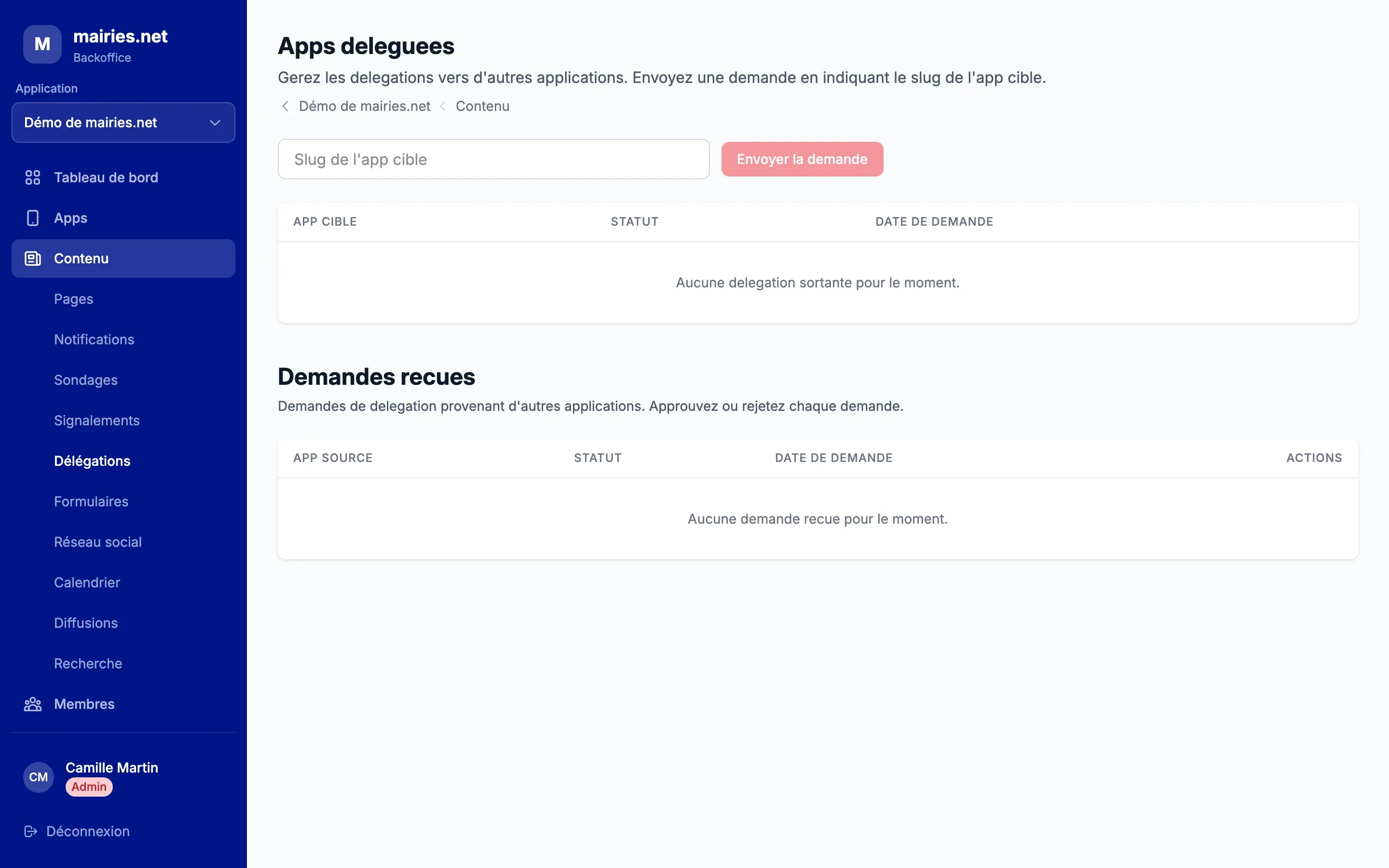
La demande apparaît dans le tableau du haut, avec l’« App cible », son « Statut » et la « Date de demande ». Le statut passe de « En attente » à « Approuvee » ou « Rejetee » quand le partenaire a répondu.
Messages d’erreur possibles :
| Message | Cause |
|---|---|
| « Aucune app trouvée avec le slug … » | L’adresse saisie ne correspond à aucune application. Vérifiez-la auprès du partenaire. |
| « Une app ne peut pas se déléguer elle-même » | Vous avez saisi l’adresse de votre propre application. |
| « Un lien existe déjà entre ces deux apps » | Une demande a déjà été envoyée à cette application, quelle que soit sa réponse. |
Répondre à une demande reçue
Section intitulée « Répondre à une demande reçue »Si c’est vous le partenaire, les demandes d’autres applications arrivent dans « Demandes recues », en bas de la même page.
- Repérez la demande dans le tableau : l’« App source » est l’application qui souhaite afficher votre contenu.
- Ouvrez le menu « Actions » de la ligne.
- Cliquez sur « Approuver » ou sur « Rejeter ».
La réponse est définitive : une demande déjà traitée ne peut plus être approuvée ou rejetée.
Placer l’app déléguée sur la page d’accueil
Section intitulée « Placer l’app déléguée sur la page d’accueil »Une délégation approuvée n’est visible par les habitants que si vous l’ajoutez à la page d’accueil : choisissez une carte « App déléguée », puis l’application partenaire dans la liste. Si la liste affiche « Aucune app deleguee disponible. », aucune de vos demandes n’a encore été approuvée.
Ce que peut faire le délégataire
Section intitulée « Ce que peut faire le délégataire »L’application partenaire continue de travailler dans son propre backoffice, comme d’habitude. Ce qu’elle publie apparaît chez vous automatiquement.
Ce que voient vos habitants. En touchant la carte, ils ouvrent une page au nom de l’application partenaire, qui reprend les cartes de sa page d’accueil :
- ses pages, qu’ils peuvent lire ;
- ses sondages, auxquels ils peuvent répondre ;
- ses autres cartes, affichées pour information.
Si le partenaire n’a rien publié, la page affiche « Aucun contenu disponible. »
Relayer une notification. Quand le partenaire rédige une notification, il peut cocher « Relayer vers les apps parentes » et choisir les applications qui l’affichent. La notification n’est pas envoyée directement à vos habitants : elle arrive dans votre module Notifications avec le statut « En attente de validation ». En l’ouvrant (« Notification relayée »), vous pouvez la modifier, la « Rejeter », ou cliquer sur « Approuver et programmer ».
Ce que le partenaire ne peut pas faire. Il n’a pas accès à votre backoffice : il ne voit ni vos contenus, ni vos membres, ni vos habitants, et ne peut rien publier chez vous sans votre validation.
Révoquer une délégation
Section intitulée « Révoquer une délégation »Le backoffice ne propose pas encore de bouton pour supprimer une délégation approuvée.
- Pour ne plus afficher le partenaire : retirez sa carte « App déléguée » de la page d’accueil. Ses contenus disparaissent de votre application ; ses notifications relayées continuent d’arriver en attente de validation, et vous pouvez les rejeter.
- Pour supprimer complètement le lien, des deux côtés, contactez l’équipe mairies.net.