Recherche
Régler la recherche globale de l’application.
Réglages de la recherche
Section intitulée « Réglages de la recherche »La recherche globale permet aux habitants de retrouver en un seul endroit tout ce que publie la commune : pages, sondages, événements, démarches… Par défaut, tous les contenus publiés sont trouvables. Le module « Recherche » du backoffice sert à choisir ce qui ne doit pas l’être.
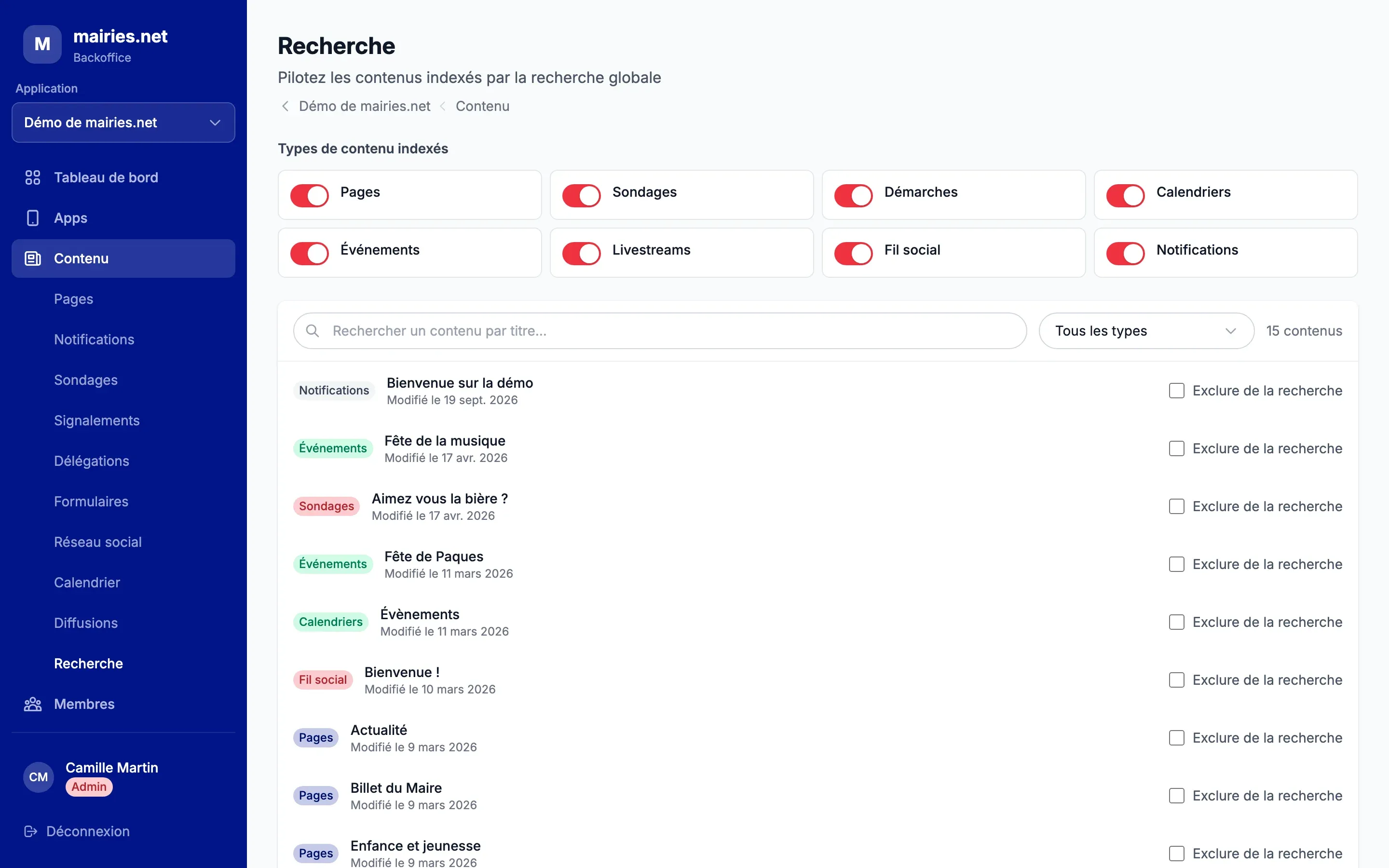
Cliquez sur « Recherche » sous « Contenu » dans le menu de gauche. La page « Recherche » (« Pilotez les contenus indexés par la recherche globale ») comporte deux parties :
- en haut, « Types de contenu indexés » : un interrupteur par type de contenu ;
- en dessous, la liste de tous les contenus publiés, avec une case « Exclure de la recherche » pour chacun.
Vos réglages s’appliquent immédiatement, sans bouton d’enregistrement.
Contenus inclus dans la recherche
Section intitulée « Contenus inclus dans la recherche »Seuls les contenus visibles par les habitants sont trouvables :
| Interrupteur | Contenus trouvables |
|---|---|
| « Pages » | Les pages publiées |
| « Sondages » | Les sondages publiés ou terminés |
| « Démarches » | Les formulaires publiés |
| « Calendriers » | Les calendriers publiés |
| « Événements » | Les événements des calendriers publiés |
| « Livestreams » | Les diffusions en direct en cours ou prévues (pas les diffusions terminées) |
| « Fil social » | Les publications validées du réseau social |
| « Notifications » | Les notifications déjà envoyées |
Les brouillons, les contenus en attente de validation et les notifications programmées n’apparaissent jamais dans les résultats.
Retirer tout un type de contenu
Section intitulée « Retirer tout un type de contenu »Désactivez l’interrupteur du type concerné, par exemple « Fil social ». Plus aucun contenu de ce type n’apparaît dans les résultats des habitants. Réactivez-le pour les rendre de nouveau trouvables.
Retirer un contenu précis
Section intitulée « Retirer un contenu précis »Un contenu doit rester en ligne mais ne pas remonter dans la recherche (une page technique, un sondage ancien…) :
- Retrouvez-le dans la liste. Pour aller plus vite, tapez son titre dans « Rechercher un contenu par titre… » ou choisissez son type dans le menu « Tous les types ».
- Cochez « Exclure de la recherche » au bout de sa ligne.
Le contenu reste accessible normalement dans l’application ; il ne sort simplement plus dans les résultats. Décochez la case pour l’y remettre.
Chaque ligne indique le type du contenu, son titre et sa date de dernière modification (« Modifié le … »). Le nombre total de contenus s’affiche à droite du filtre.
Ce que voient les habitants
Section intitulée « Ce que voient les habitants »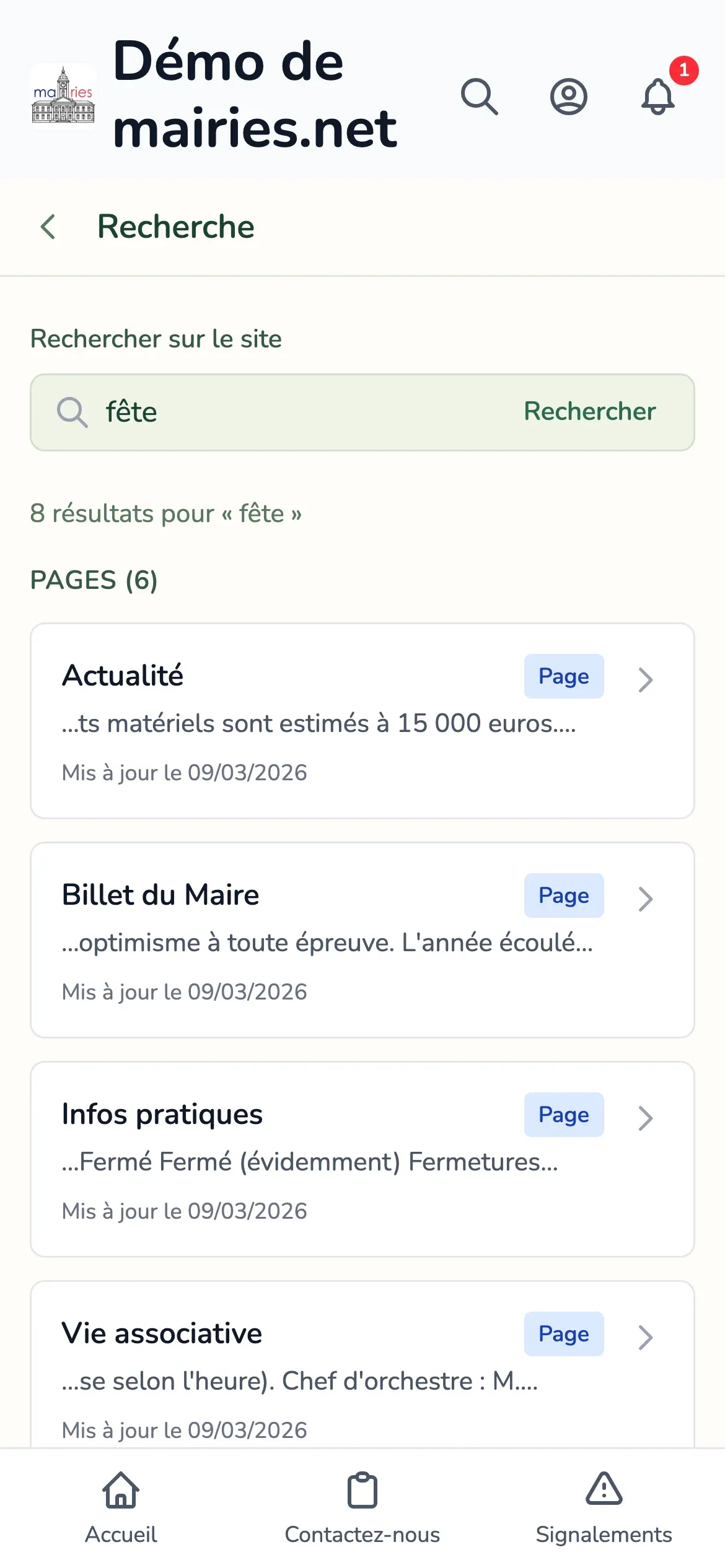
Dans l’application web comme sur iPhone et Android, les habitants ouvrent la recherche avec la loupe en haut de l’écran (voir Rechercher).
- La recherche démarre à partir de 2 caractères.
- Les résultats sont regroupés par type de contenu. Un mot trouvé dans le titre fait remonter un contenu plus haut qu’un mot trouvé dans son texte.
- Chaque résultat affiche un court extrait autour du mot recherché et ouvre le contenu d’un toucher.
- Sans résultat, l’application affiche « Aucun résultat pour « … ». »