Configurer l’application
Nom de l’application, adresse du site et accès des habitants.
L’écran de configuration
Section intitulée « L’écran de configuration »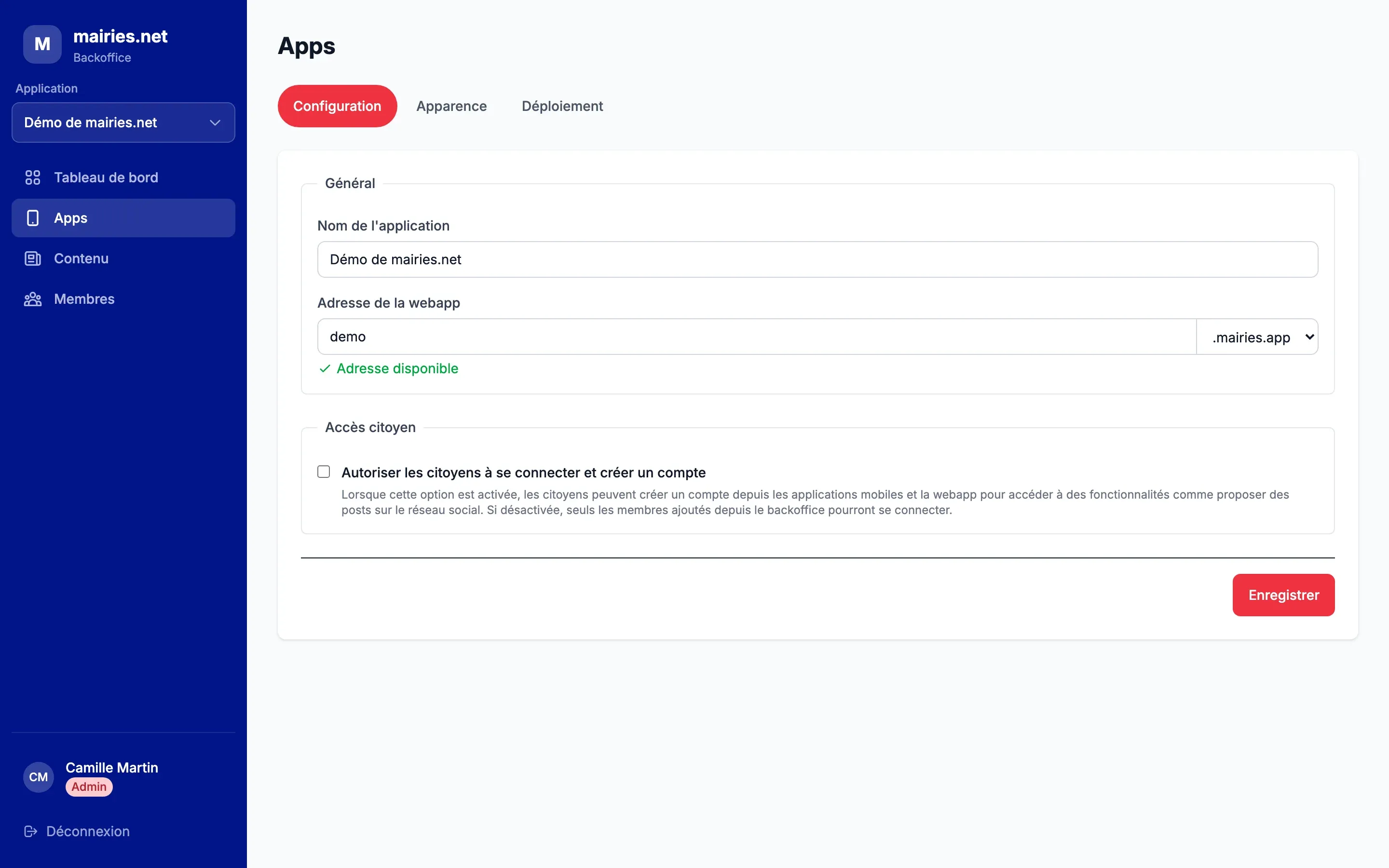
Dans le menu, cliquez sur « Apps », puis sur l’onglet « Configuration ». L’écran comporte deux rubriques : « Général » et « Accès citoyen ». Après vos modifications, cliquez sur « Enregistrer » : le message « Configuration sauvegardée » confirme l’enregistrement.
Cet onglet demande le droit de modifier les réglages de l’application ; par défaut, seuls les administrateurs l’ont. Voir Rôles et permissions.
Les autres réglages de l’application se trouvent dans les onglets voisins :
- « Apparence » : style, couleurs et page d’accueil. Voir Personnaliser l’apparence et Composer la page d’accueil.
- « Déploiement » : icône, identifiants des stores et projet mobile. Voir Publier sur l’App Store et Google Play.
Nom de l’application
Section intitulée « Nom de l’application »Le « Nom de l’application » est le nom affiché aux habitants : en tête du site, à côté du blason, et comme nom de la webapp quand elle est ajoutée à l’écran d’accueil d’un téléphone. Il reprend à l’origine le nom saisi lors de l’inscription.
Adresse de la webapp
Section intitulée « Adresse de la webapp »L’« Adresse de la webapp » détermine l’adresse du site de votre commune. Elle se compose d’un identifiant, que vous saisissez, et d’un domaine, que vous choisissez dans la liste :
.mairies.apppour une commune ;.assos.apppour une association.
Par exemple, l’identifiant montcuq avec le domaine .mairies.app donne l’adresse https://montcuq.mairies.app.
Règles de l’identifiant :
- de 3 à 30 caractères ;
- lettres minuscules sans accent, chiffres et tirets, sans tiret au début ni à la fin ;
- les espaces sont remplacés par des tirets et les caractères non autorisés sont retirés pendant la saisie ;
- certains identifiants sont réservés (par exemple
wwwouadmin).
Pendant la saisie, le backoffice vérifie l’adresse et affiche « Adresse disponible », ou un message expliquant pourquoi elle ne peut pas être utilisée (format invalide, adresse réservée, adresse déjà utilisée par une autre application). Le bouton « Enregistrer » reste inactif tant que l’adresse n’est pas valide.
Tant qu’aucune adresse n’est enregistrée, votre site n’est pas en ligne et l’aperçu de l’onglet « Apparence » ne peut pas s’afficher.
Accès des habitants
Section intitulée « Accès des habitants »La rubrique « Accès citoyen » contient une seule option : « Autoriser les citoyens à se connecter et créer un compte ».
- Cochée : les habitants peuvent créer un compte depuis les applications mobiles et la webapp. Un compte leur donne accès à des fonctions comme proposer des publications sur le réseau social. Voir, côté habitant, Mon compte.
- Décochée : seules les personnes ajoutées depuis le backoffice peuvent se connecter. Les habitants continuent de consulter l’application sans compte.
Clé d’API
Section intitulée « Clé d’API »La clé d’API relie les applications mobiles de votre commune à mairies.net. Elle ne se règle pas dans cet onglet : elle est créée automatiquement au premier téléchargement du projet mobile, dans l’onglet « Déploiement ». Voir La clé d’API.