Mon profil
Modifier vos informations personnelles et vos préférences de notification.
Pour ouvrir votre profil, cliquez sur votre nom en bas du menu (ou sur votre avatar, en haut à droite, sur téléphone). La page « Mon profil » comporte deux onglets : « Compte » et « Notifications ».
Informations personnelles
Section intitulée « Informations personnelles »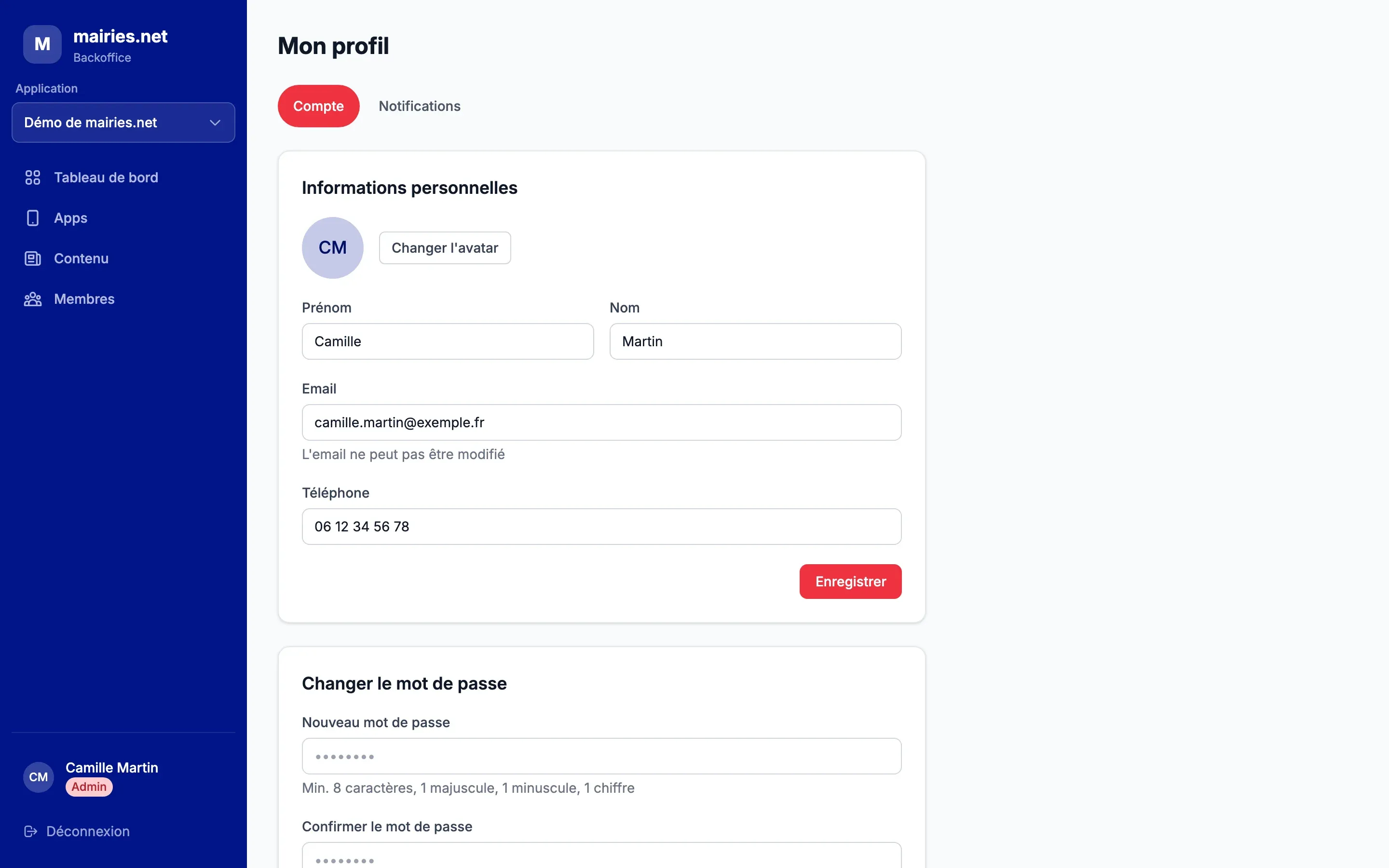
Dans l’onglet « Compte », la carte « Informations personnelles » regroupe :
- L’avatar : cliquez sur « Changer l’avatar » et choisissez une image JPG, PNG ou WebP de 2 Mo au plus. « Supprimer » retire l’image ; vos initiales s’affichent alors à la place.
- « Prénom » et « Nom » : obligatoires. Ils apparaissent dans le menu et dans la liste des membres de vos collègues.
- « Email » : il ne peut pas être modifié. Pour utiliser une autre adresse, demandez à un administrateur de vous inviter avec cette nouvelle adresse.
- « Téléphone » : facultatif.
Cliquez sur « Enregistrer ». Le message « Profil mis à jour avec succès » confirme l’enregistrement.
Notifications agent (e-mail et push)
Section intitulée « Notifications agent (e-mail et push) »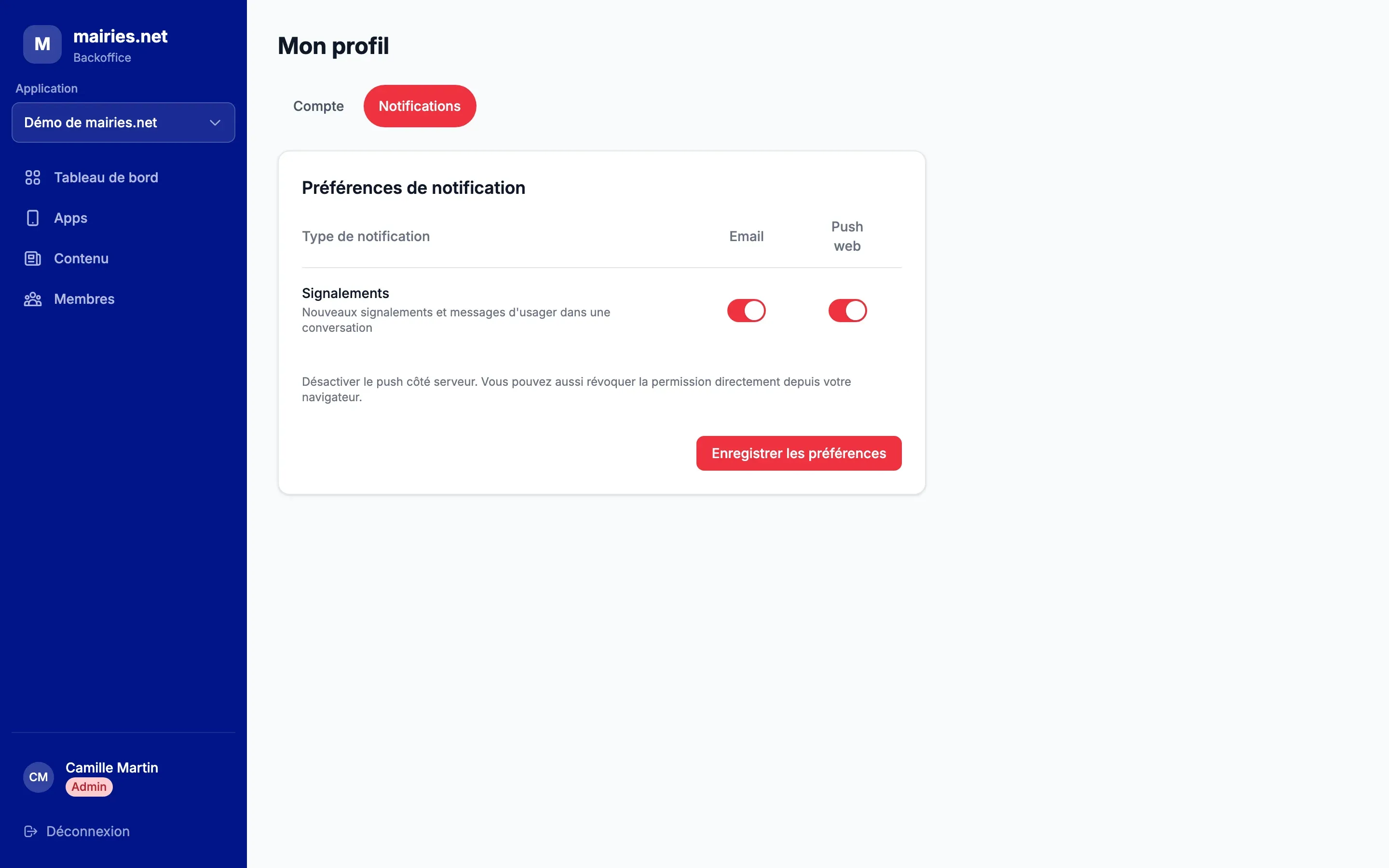
L’onglet « Notifications » règle les alertes que vous recevez en tant qu’agent. Elles concernent aujourd’hui les « Signalements » : nouveaux signalements et nouveaux messages d’un habitant dans une conversation. Voir Signalements.
Deux canaux sont proposés :
- « Email » : un e-mail à votre adresse de connexion.
- « Push web » : une notification dans votre navigateur, même quand l’onglet du backoffice est fermé.
- Activez ou désactivez chaque canal avec son interrupteur.
- Cliquez sur « Enregistrer les préférences ».
Les deux canaux sont activés par défaut.
Chaque e-mail d’alerte contient un lien de désabonnement. Il désactive les e-mails de signalements ; vous pouvez les réactiver à tout moment dans cet onglet.
Changer de mot de passe
Section intitulée « Changer de mot de passe »Dans l’onglet « Compte », carte « Changer le mot de passe » :
- Saisissez le « Nouveau mot de passe » : au moins 8 caractères, avec une majuscule, une minuscule et un chiffre.
- Saisissez-le à nouveau dans « Confirmer le mot de passe ».
- Cliquez sur « Modifier le mot de passe ».
Le message « Mot de passe modifié avec succès » confirme le changement. Vous restez connecté.
Vous avez oublié votre mot de passe actuel ? Utilisez la procédure Mot de passe oublié depuis l’écran de connexion.