Prévisualiser l’application
Voir le rendu de vos modifications avant de les publier.
La prévisualisation
Section intitulée « La prévisualisation »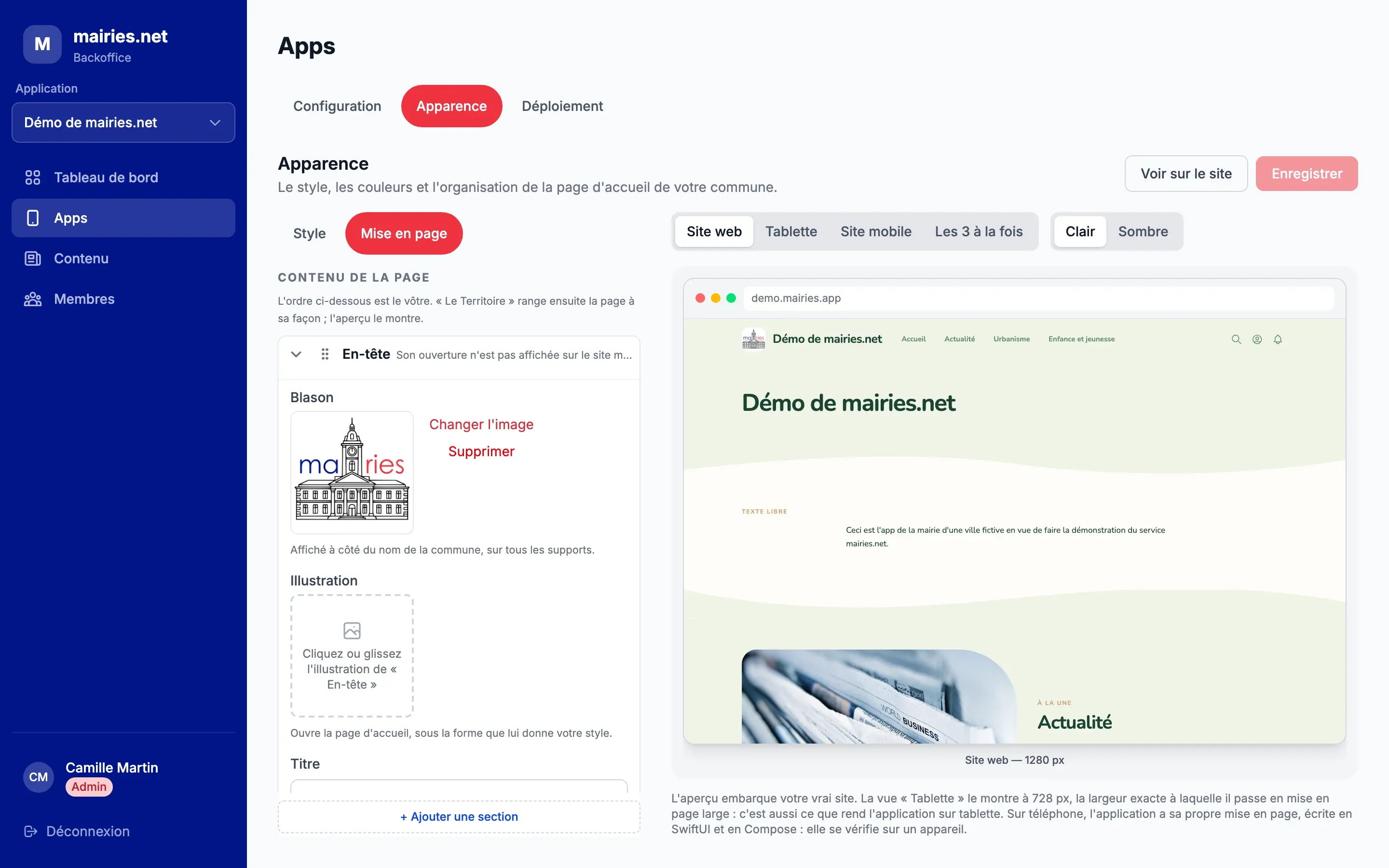
L’écran « Apparence » (menu « Apps », onglet « Apparence ») affiche à droite un aperçu de votre site. Il embarque votre vrai site, avec vos modifications en cours : chaque changement de style, de couleur ou de mise en page s’y reflète au bout d’un instant, avant même d’enregistrer. Pendant la mise à jour, la mention « Mise à jour de l’aperçu… » s’affiche.
Au-dessus de l’aperçu, deux sélecteurs règlent l’affichage :
| Sélecteur | Choix |
|---|---|
| Vue | « Site web » (écran d’ordinateur), « Tablette », « Site mobile » (écran de téléphone), ou « Les 3 à la fois » pour comparer. |
| Couleurs | « Clair » ou « Sombre », pour vérifier le rendu quand le téléphone ou l’ordinateur de l’habitant est en mode sombre. |
La largeur utilisée s’affiche sous l’aperçu, par exemple « Site web — 1280 px ». La vue « Tablette » montre le site à la largeur exacte où il passe en mise en page large : c’est aussi le rendu de l’application sur tablette.
L’aperçu ne publie rien. Vos modifications ne sont visibles des habitants qu’après « Enregistrer », puis « Publier ».
Ouvrir la webapp
Section intitulée « Ouvrir la webapp »Le bouton « Voir sur le site », en haut de l’écran « Apparence », ouvre l’aperçu dans un nouvel onglet, en pleine page. Vous y naviguez comme un habitant, avec vos modifications non encore enregistrées.
Pour voir la version publiée, celle que voient les habitants, ouvrez l’adresse de votre site, par exemple https://ma-ville.mairies.app. Voir La version web (PWA).
Tester sur un téléphone
Section intitulée « Tester sur un téléphone »L’aperçu « Site mobile » montre le site tel qu’il s’affiche dans le navigateur d’un téléphone. Les applications iPhone et Android, elles, ont leur propre mise en page, adaptée à chaque système : elles se vérifient sur un appareil.
- Le site sur téléphone : ouvrez l’adresse de votre site dans le navigateur de votre téléphone, après avoir enregistré.
- L’application iPhone ou Android : si votre application est publiée sur les stores, installez-la sur votre téléphone (voir, côté habitant, Installer l’application). Vos modifications d’apparence et de contenu y apparaissent sans nouvelle publication sur les stores ; fermez puis rouvrez l’application pour les voir.